前言
前几天和一个做UI设计的大学同学聊天,他说最近在用Figma 2026做项目,感叹了一句:”这东西更新太快了,一段时间不用就感觉落后了一个版本。”
我深有同感。Figma这些年几乎每隔几个月就有新功能上线,特别是2026年这一波更新,力度特别大。”多设备同步布局”让响应式设计效率提升了不止一点点,”动效组件”系统让交互设计师直接在Figma里就能完成微交互动画。
今天这篇文章,我想把Figma 2026的核心功能都梳理一遍。不是那种功能列表的简单堆砌,而是结合实际工作场景,告诉你这些功能到底怎么用、什么时候用、怎么用才能真正提升效率。
如果你之前用过Figma但还没更新到最新版本,或者刚入行不知道从哪学起,这篇文章应该能帮到你。
第一章:2026版本概览
1.1 为什么要升级
每次Figma大版本更新,都会有人在群里问:”要不要升级?””新版本稳定吗?””学起来会不会很难?”
我的态度是:该升级就升级,但也要给自己留一个适应期。
Figma的大版本通常稳定性都不错,但新功能上手需要时间。我的建议是:新版本出来后,先在非重要项目上试试水,熟悉一下新功能,等一两周等社区踩完坑之后再正式迁移。
1.2 2026版本的核心更新
这一波2026版本更新,主要有以下几个重点:
1. 多设备同步布局(Adaptive Layout)
这是我认为最重磅的更新。以前做响应式设计,要在多个画板之间来回复制粘贴;现在有了这个功能,一个组件可以自动适配不同尺寸。
2. 动效组件(Interactive Components 2.0)
原来的交互组件只能做简单的hover、active效果;新版本支持更复杂的微交互动画,比如长按、拖拽、滑动等。
3. 实时协作增强
协作功能本身就很强了,2026版本新增了一些实用的功能,比如评论可以直接@到设计系统里的具体组件。
4. 无障碍设计工具
内置了更多的无障碍检查工具,帮你确保设计符合WCAG标准。
5. AI辅助设计
有一些AI辅助功能,比如AI生成布局建议、AI填充图片等。
第二章:多设备同步布局(Adaptive Layout)
2.1 这是什么功能
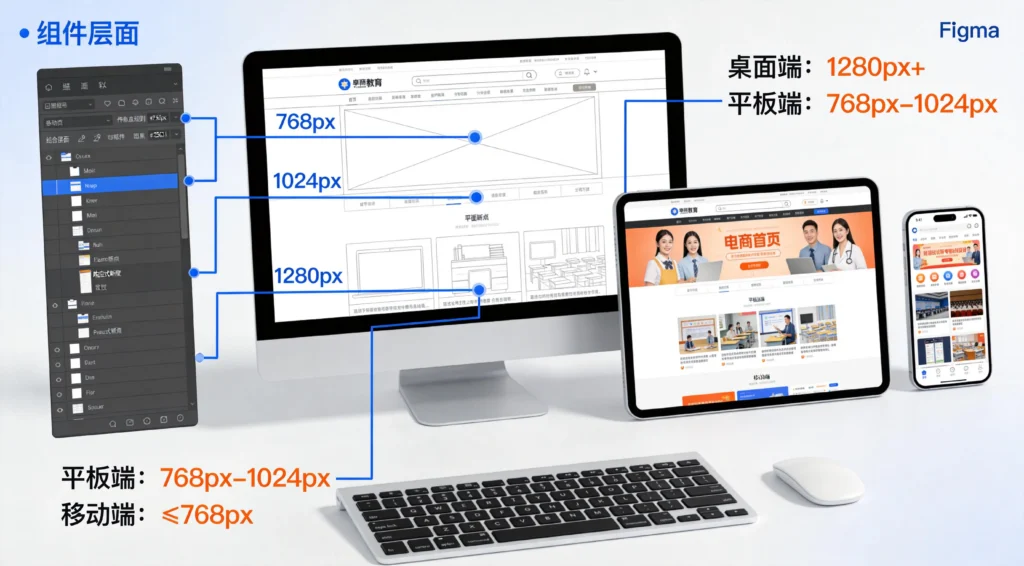
简单来说,Adaptive Layout让你可以在同一个组件里定义多个布局规则。比如一个按钮组件,你可以定义:
- 在桌面端(大于768px)时:宽度200px,文字16px
- 在平板端(480-768px)时:宽度160px,文字14px
- 在移动端(小于480px)时:宽度全屏,文字14px,居中
设置好之后,你在桌面上调整按钮内容,移动端会自动适配,不需要手动复制修改。
2.2 怎么创建自适应组件
步骤一:创建组件
- 画一个矩形作为按钮背景
- 添加文本”按钮”
- 选中两者,右键选择”Create Component”(快捷键
Ctrl/Cmd + Alt + K)
步骤二:设置断点
- 选中组件,按
Shift + D进入原型模式 - 在右侧属性面板找到”Adaptive layout”
- 点击”Add breakpoint”
- 你会看到默认有三个尺寸:
- Desktop:桌面端Tablet:平板端Mobile:移动端
步骤三:为不同断点设计布局
切换到不同的断点,调整布局:
- 在Desktop断点:按钮靠左对齐
- 在Tablet断点:按钮居中对齐
- 在Mobile断点:按钮全宽
步骤四:使用组件
当你在画板上使用这个按钮组件时,Figma会自动根据画板的尺寸选择对应的布局。你也可以手动切换不同尺寸的预览。
2.3 我的使用感受
这个功能出来之前,我做响应式设计是这样工作的:
- 先设计桌面端的界面
- 然后一个个复制组件到平板画板
- 再一个个复制到移动端画板
- 如果桌面改了,要同步改两个移动端的版本
现在有了Adaptive Layout,上面的流程变成了:
- 创建一个自适应组件
- 定义好不同断点的布局
- 改一处,自动同步
效率提升是实实在在的。特别是那种有很多卡片、列表、导航的项目,用了Adaptive Layout之后,维护成本直线下降。
2.4 注意事项
适用场景
Adaptive Layout最适合那些:
- 结构相似但尺寸不同的组件
- 需要在不同设备上有不同布局的设计
- 设计系统中的基础组件
局限性
- 目前还不支持复杂的不规则布局变化(比如桌面是两列、移动端变一列)
- 如果布局差异很大,可能还是需要多个独立组件
第三章:动效组件(Interactive Components)
3.1 原来能做什么
Figma之前就有交互组件的功能,但只支持:
- Hover:鼠标悬停
- Pressed:按下
- Hover + Pressed:悬停+按下的组合
用这些状态,可以做一些简单的按钮反馈效果,但想做更复杂的交互就力不从心了。
3.2 2026版本的新能力
2026版本扩展了支持的状态:
- Long press:长按(设置一个时间阈值)
- Drag:拖拽(可以定义拖拽时的属性变化)
- Swipe:滑动(左右滑动切换状态)
- Focus:聚焦(键盘导航时的高亮)
而且,每个状态现在可以设置:
- 属性动画(位置、大小、透明度、旋转等)
- Easing曲线(缓动曲线)
- 动画时长
3.3 实战:制作一个可交互的卡片
目标:制作一个产品卡片,hover时放大,长按时弹出详情
步骤一:创建组件状态
- 创建一个卡片组件,包含图片、标题、描述
- 在属性面板找到”Interactive component”
- 添加状态:
- Default:默认状态
- Hover:鼠标悬停(卡片放大1.05倍)
- Long press:长按0.5秒(弹出详情层)
步骤二:设置动画
为每个状态设置过渡动画:
Hover状态:
- 缩放:从1倍到1.05倍
- 时长:200ms
- 缓动:ease-out
Long press状态:
- 弹出一个遮罩层
- 遮罩透明度从0到0.5
- 详情卡片从底部滑入
- 时长:300ms
步骤三:预览效果
按Ctrl/Cmd + Alt + P进入预览模式,把鼠标移到卡片上,看hover效果;长按卡片,看长按效果。
3.4 使用场景
动效组件特别适合做:
- 设计系统中的交互规范
- 交互原型中的高保真演示
- 复杂交互的多状态切换
3.5 和Principle/ProtoPie的对比
在Figma的动效组件出来之前,如果想做复杂的交互动画,大家通常会用Principle或者ProtoPie。
Figma的动效组件在易用性和协作上有优势:
- 不需要切换工具,在Figma里就能搞定
- 所有协作功能都支持(评论、版本历史、团队库)
- 导出给开发的时候,状态和动画都能直接传递
但在动画精细控制方面,Principle和ProtoPie仍然更强大。如果要做特别复杂的动画效果,可能还是需要专业的动效工具。
第四章:实时协作增强
4.1 Figma协作的底子本来就不错
Figma最吸引团队的一个点就是实时协作。多人同时编辑、实时同步、评论功能,这些协作体验在设计工具里是数一数二的。
2026版本在协作方面继续增强,增加了一些更实用的功能。
4.2 评论@到设计系统组件
之前评论只能@具体的人,或者@一个画板/图层。
现在可以@到设计系统里的组件。比如你在评论里写:
“这个按钮的圆角应该改成8px,参考 @按钮组件-Brand Primary”
点击评论里的@引用,可以直接跳转到对应的组件。
这个功能对大型设计系统特别有用。当你在项目里看到一个问题组件,可以直接评论引用设计系统里的源组件,改动会自动同步到所有使用这个组件的地方。
4.3 实时头像指示器优化
之前多人协作时,屏幕上会显示所有人的头像,有时候画面会被遮挡。
新版本优化了显示逻辑,只在相关区域显示头像:
- 你当前编辑的区域:显示所有协作人的头像
- 其他区域:只显示一个”+N”的计数
这样界面清爽了很多,又能保留协作信息的可见性。
4.4 离线和同步
Figma一直是在线设计工具,没有网络就很难用。
2026版本改善了离线体验:
- 最近打开过的文件可以离线查看
- 离线编辑的内容会在恢复网络后自动同步
- 冲突检测更智能,会提示你选择保留哪个版本
虽然还不能完全离线工作,但至少断网几分钟不会让你抓狂了。
第五章:无障碍设计工具
5.1 为什么无障碍设计重要
我一直觉得无障碍设计是个被低估的话题。很多人觉得无障碍就是”给盲人用的”,和自己做的产品关系不大。
但实际上,无障碍设计的原则:
- 足够的颜色对比度
- 清晰的文字层级
- 可键盘操作的界面
- 合理的交互反馈
这些对所有用户都有好处。一个对视力不好的用户友好的界面,对所有用户也更友好。
5.2 内置无障碍检查
2026版本的Figma内置了更多的无障碍检查工具。
颜色对比度检查
选中任意图层,Figma会自动检测文字和背景的对比度是否满足WCAG AA或AAA标准。
- AA标准:普通文字4.5:1,大文字3:1
- AAA标准:普通文字7:1,大文字4.5:1
低于标准的组合会显示警告标记。
文字可读性检查
检查文字大小是否足够小(太小了视力不好的用户看不清)。
交互目标大小检查
检查可点击元素的尺寸是否足够大(太小了手指操作困难)。
5.3 怎么用这些工具
- 选中要检查的画板或组件
- 在右侧面板选择”Accessibility”
- 运行检查,会看到各项指标的通过情况
- 点击警告项,Figma会高亮显示问题元素
- 根据提示修改
5.4 生成无障碍说明
这个功能我觉得很实用:可以一键生成设计稿的无障碍说明文档。
导出的文档包含:
- 所有图片的alt文字建议
- 颜色对比度数据
- 交互元素的说明
- 不符合标准的项及修改建议
这个文档可以直接给开发参考,省去了很多沟通成本。
第六章:AI辅助设计
6.1 有哪些AI功能
Figma 2026集成了一些AI辅助功能,但不是那种特别激进的”AI一键生成设计稿”。目前的功能比较务实:
AI布局建议
选中一些元素,AI可以帮你生成推荐的布局方案。比如你放了一张图和一段文字,AI会建议几种常见的图文排版方式。
AI图片填充
输入文字描述,AI可以帮你生成一张图片填充到设计稿里。这个功能和Midjourney有点像,但集成在Figma里,使用更方便。
AI文案生成
选中一个文本框,AI可以帮你生成placeholder文案。比如输入”生成10条产品名称”,AI会输出一组候选名称。
6.2 使用感受
说实话,目前这些AI功能的智能化程度还有限。我用下来感觉:
- AI布局建议:比较基础,适合快速尝试不同的排列方式
- AI图片填充:效果还不错,但风格比较单一
- AI文案生成:适合生成placeholder文本,不适合正式内容
这些功能目前是辅助性质的,不是要替代设计师的工作。对我来说,用得比较多的是AI布局建议,用来快速验证想法。
第七章:快捷键大全
7.1 必记快捷键
基础操作
| 操作 | Mac | Windows |
|---|---|---|
| 移动图层 | 空格+拖拽 | 空格+拖拽 |
| 复制图层 | Ctrl/Cmd + D | Ctrl + D |
| 复制到上一个画板 | Ctrl/Cmd + Alt + ↑ | Ctrl + Alt + ↑ |
| 成组 | Ctrl/Cmd + G | Ctrl + G |
| 解组 | Ctrl/Cmd + Shift + G | Ctrl + Shift + G |
视图操作
| 操作 | Mac | Windows |
|---|---|---|
| 放大 | Ctrl/Cmd + + | Ctrl + + |
| 缩小 | Ctrl/Cmd + – | Ctrl + – |
| 适应屏幕 | Ctrl/Cmd + 1 | Ctrl + 1 |
| 显示/隐藏UI | Ctrl/Cmd + \ | Ctrl + \ |
组件和样式
| 操作 | Mac | Windows |
|---|---|---|
| 创建组件 | Ctrl/Cmd + Alt + K | Ctrl + Alt + K |
| 创建变体 | Ctrl/Cmd + Alt + B | Ctrl + Alt + B |
| 应用颜色样式 | Ctrl/Cmd + Alt + C | Ctrl + Alt + C |
| 应用文本样式 | Ctrl/Cmd + Alt + T | Ctrl + Alt + T |
7.2 2026版本新快捷键
| 操作 | Mac | Windows |
|---|---|---|
| 切换断点 | Ctrl/Cmd + Shift + B | Ctrl + Shift + B |
| 预览交互 | Ctrl/Cmd + Alt + P | Ctrl + Alt + P |
| 打开AI助手 | Ctrl/Cmd + Shift + K | Ctrl + Shift + K |
第八章:工作流建议
8.1 团队设计系统建设
对于有设计系统的团队,我推荐这样用Figma 2026:
1. 建立组件库
把所有可复用的组件放在团队库里:
- 基础组件:按钮、输入框、图标等
- 复合组件:卡片、列表项、弹窗等
- 布局组件:栅格、容器等
每个组件都设置为自适应组件(如果需要响应式的话),设置好变体和交互状态。
2. 使用变量管理设计token
颜色、字体、间距这些值用变量管理,方便全局修改和主题切换。
3. 文档化组件使用规范
每个组件加上使用说明:什么时候用、什么时候不用、有什么变体、有什么状态。
8.2 响应式设计工作流
桌面优先 vs 移动优先
我个人的习惯是”桌面优先”,先设计最复杂的桌面版,然后利用Adaptive Layout适配到小屏幕。
但如果是那种移动端使用场景更多的产品(比如社交App),可能”移动优先”更合适。
断点设置
不是所有项目都需要三个断点。根据实际用户设备分布来设置:
- 如果移动端用户占80%,可以只做Mobile和Desktop两个断点
- 如果有特殊的平板使用场景,加上Tablet断点
结语
写了这么多,总结一下Figma 2026给我的感受:
这是一个更完善的版本,而不是一个颠覆性的版本。新功能都是在原有能力基础上的增强,没有那种让你完全改变工作方式的更新。
但这些增强是实打实的:Adaptive Layout让响应式设计更高效,动效组件让原型更逼真,无障碍工具让设计更友好,协作增强让团队合作更顺畅。
对于设计师来说,持续学习和更新技能是必须的。但也不要被新功能冲昏头脑——用不上的功能就不用学,先把核心功能用熟练,再慢慢拓展。
希望这篇教程对你有帮助。如果有任何问题,欢迎在评论区交流。
发表回复