一、界面与工作区优化(Photoshop 2026基础铺垫)
1.1 默认工作区设置
Photoshop 2026优化了默认工作区布局,让AI调色、图层管理等常用功能更容易找到,适配设计师高效操作需求。
推荐工作区布局(适配图像处理与设计实操):
- 执行“窗口→工作区→摄影”或“窗口→工作区→设计”,匹配不同设计场景
- 自定义面板位置,将图层、调整、AI调色相关面板放到顺手的位置
- 执行“窗口→工作区→新建工作区”,保存你的自定义布局,提升后续操作效率
1.2 界面显示优化
深色界面设置(提升长时间设计舒适度,适配图像处理细节查看):
执行“编辑→首选项→界面”,可以调整界面颜色方案:
- 选择“深灰色”获得更舒适的视觉体验,避免强光刺激影响AI调色、图层细节操作
- 调整“文本颜色”提高可读性,方便查看图层名称、调色参数
- 设置“图标大小”适应你的屏幕,便于快速找到智能抠图、内容感知填充等功能
性能优化(保障Photoshop 2026流畅运行,避免复杂图像处理卡顿):
执行“编辑→首选项→性能”:
- 调整“内存使用量”,建议使用70-80%的可用内存,支撑AI调色、3D编辑等重负载操作
- 设置“历史记录状态”数量,建议30-50步,方便回溯图层操作、调色步骤
- 配置“暂存盘”,选择有足够空间的磁盘,避免图像处理、图层渲染时内存不足
1.3 快捷键自定义(提升Photoshop 2026操作效率)
Photoshop的效率很大程度依赖快捷键,尤其是图层管理、AI调色、智能抠图等高频操作,建议记住以下核心快捷键:
| 功能 | Windows快捷键 | Mac快捷键 |
|---|---|---|
| 新建图层(图层管理基础) | Ctrl+Shift+N | Cmd+Shift+N |
| 合并图层(图层管理常用) | Ctrl+E | Cmd+E |
| 盖印图层(调色、图层叠加常用) | Ctrl+Alt+Shift+E | Cmd+Option+Shift+E |
| 图层编组(图层管理核心) | Ctrl+G | Cmd+G |
| 填充(调色、背景处理常用) | Shift+F5 | Shift+F5 |
| 自由变换(图像处理常用) | Ctrl+T | Cmd+T |
| 调整边缘(智能抠图精修) | Ctrl+Alt+R | Cmd+Option+R |
二、智能图层分组功能(Photoshop 2026图层管理核心)
2.1 功能介绍
Photoshop 2026的智能图层分组功能是革命性的升级,也是图层管理的核心技巧。系统可以根据颜色、内容、类型等维度自动对图层进行分类,大大提升了复杂项目的图层管理效率,配合AI调色、智能抠图操作更流畅。
2.2 自动分组规则(图层管理高效技巧)
按颜色分组:
系统会自动识别图层中的主色调,将相近颜色的图层归类在一起。这对于需要统一调整某个色系的图层时特别有用,尤其适配AI调色后的批量图层管理。
按内容类型分组(适配图像处理与设计场景):
- 智能对象图层
- 文字图层
- 形状图层
- 调整图层(AI调色常用)
- 滤镜效果图层
按命名模式分组:
如果你的图层命名遵循统一规则(如”bg_”、”txt_”、”img_”),系统可以按照前缀自动归类,方便后续图层查找、AI调色参数调整。
2.3 手动编组技巧(图层管理实操重点)
基础编组:
- 选择需要编组的图层(按住Ctrl/Cmd多选)
- 按Ctrl+G/Cmd+G创建组
- 为组命名以便识别(如“AI调色图层”“智能抠图主体”)
嵌套编组:
创建复杂项目时,可以使用嵌套编组,让图层管理更有序,适配多场景设计需求:
项目文件夹
├── 头部区域
│   ├── Logo
│   ├── 导航背景
│   └── 主标题
├── 内容区域
│   ├── 轮播图(智能抠图主体)
│   └── 图文卡片(AI调色处理)
└── 底部区域
    ├── 版权信息
    └── 社交图标
2.4 图层面板高效操作(图层管理实操技巧)
快速选择:
- 按住Ctrl/Cmd点击图层缩略图可选择图层内容,适配智能抠图后图层调整
- 按住Shift点击可多选连续图层,方便批量进行AI调色
- 按住Ctrl/Cmd点击可多选不连续图层,灵活管理不同类型图层
快速移动:
- 按住Ctrl/Cmd拖动图层可在文档间移动,适配多文档图像处理
- 按住Alt拖动可复制图层,方便对比AI调色前后效果
- 按住Shift拖动可限制移动方向,精准调整图层位置
三、内容感知填充3.0(Photoshop 2026图像处理高级技巧)
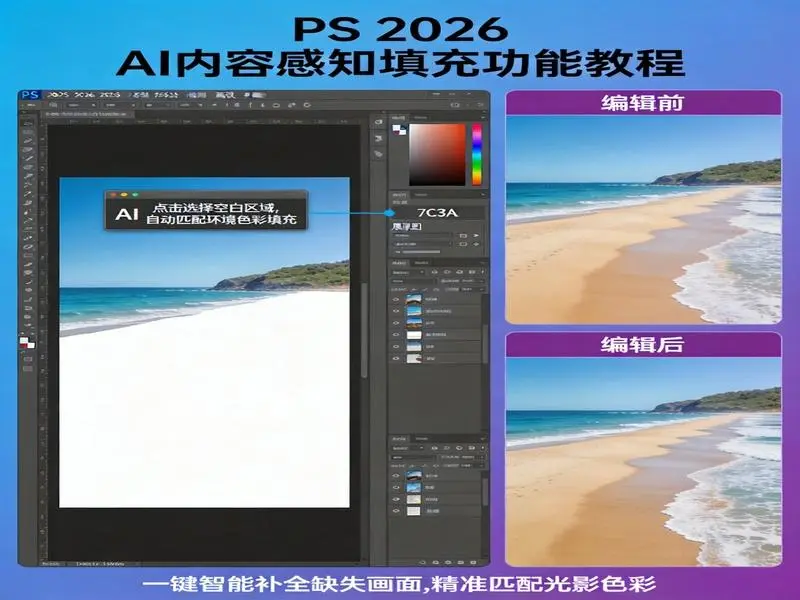
3.1 功能升级
内容感知填充是Photoshop最受欢迎的图像处理功能之一,2026版本升级到3.0,新增的”结构化填充”技术让填充效果更加自然精准,配合智能抠图、图层管理操作,大幅提升图像处理效率。
3.2 基础操作步骤(实操教程)
案例:去除照片中的杂物(图像处理高频场景)
- 打开需要处理的图片
- 使用对象选择工具或快速选择工具选中要去除的对象(可配合智能抠图技巧精修选区)
- 执行“编辑→内容感知填充”
- 在弹出的对话框中:
- 左侧画布显示采样区域
- 使用画笔工具添加或排除采样区域
- 右侧预览填充效果,可结合图层管理调整采样范围
- 调整满意后点击“确定”
3.3 结构化填充技巧(图像处理进阶)
边缘处理(适配智能抠图后填充,提升自然度):
- 使用”平滑”滑块调整边缘柔和度,让填充区域与主体边缘融合
- 使用”颜色适应”选项让填充区域与周围色彩融合,可配合AI调色微调色调
光照适应:
- 勾选”光照适应”让填充区域的光照与原图一致,提升图像处理真实感
- 调整”混合模式”找到最佳融合效果,可结合图层叠加技巧优化
3.4 实战案例:修复旧照片(图像处理实操)
去除划痕:
- 复制背景图层(Ctrl+J/Cmd+J),保护原始图像,便于图层管理回溯
- 使用污点修复画笔工具修复明显的污点
- 使用内容感知填充处理大面积损伤,结合图层蒙版精修细节
- 使用修补工具处理细节,提升旧照片修复效果
调整色偏(结合AI调色技巧):
- 添加”色阶”调整图层,校正图像明暗
- 使用灰度吸管校正白平衡,解决旧照片色偏问题
- 添加”色彩平衡”微调整体色调,可配合AI调色预设快速优化
四、AI辅助调色(Photoshop 2026核心高级功能)
4.1 智能调色原理
Photoshop 2026的AI调色功能是设计师提升效率的核心工具,可根据目标品牌调性自动生成配色方案,大幅提升图像处理与设计效率。这个功能特别适合需要批量处理图片、保持品牌一致性,或配合图层管理、智能抠图完成整体设计的设计师。
4.2 快速调色工作流(实操指南)
使用调整图层(AI调色核心操作,配合图层管理更灵活):
- 在图层面板底部点击”创建新的填充或调整图层”按钮
- 选择需要的调整类型(适配不同图像处理场景):
- 曲线:调整图像明暗层次
- 色阶:校正图像对比度
- 色彩平衡:微调色彩倾向
- 色相/饱和度:调整色彩鲜艳度
- 匹配颜色:统一多图色调
曲线调整技巧(AI调色进阶):
- 执行“图层→新建调整图层→曲线”
- 在曲线面板中:
- 选择预设(如”高对比度”),快速适配图像处理需求
- 添加锚点微调,精准控制色调
- 使用通道下拉菜单分别调整RGB通道,优化图像色彩层次
4.3 批量调色技巧(高效设计必备)
创建调色预设(适配批量图像处理,结合图层管理):
- 完成一张图片的AI调色后
- 在调整图层上右键,选择”存储预设”
- 命名并保存预设(如“电商主图调色”“头像调色”)
- 应用到其他图片时,执行”预设→应用”,配合批量处理功能提升效率
图层样式复制(AI调色快速复用):
- 右键点击调色完成的调整图层
- 选择”复制图层样式”
- 选择目标调整图层
- 右键选择”粘贴图层样式”,快速复用AI调色参数
4.4 品牌配色一致性(设计规范必备)
锁定配色方案(结合图层管理,保障品牌统一性):
- 创建一组调整图层作为”主色调”(AI调色核心图层)
- 将这些图层放入图层组,命名为“品牌主色调”,便于图层管理
- 在图层组上右键”启用图层复合”,保存多个配色方案
- 快速切换配色方案,适配不同设计场景,同时保持品牌一致性
五、智能对象增强(Photoshop 2026图像处理进阶)
5.1 智能对象链接功能
2026版新增的”智能对象链接”功能让你可以保持原始文件与Photoshop文档的同步关系,适配图层管理、AI调色、智能抠图等多环节操作。编辑源文件后,所有引用该文件的智能对象会自动更新,减少重复操作。
5.2 创建智能对象(实操步骤)
从文件创建:
- 执行“文件→置入嵌入对象”
- 选择需要嵌入的文件(如素材图片)
- 调整大小和位置后按Enter确认,生成智能对象图层,便于后续图层管理
从图层创建:
- 选择需要转换的图层(如AI调色后的图层、智能抠图主体图层)
- 执行“图层→智能对象→转换为智能对象”
- 或右键选择“转换为智能对象”,保护图层内容不被破坏
5.3 编辑智能对象(实操技巧)
- 双击智能对象缩略图
- Photoshop会打开新的编辑窗口
- 编辑完成后保存(Ctrl+S/Cmd+S)
- 关闭编辑窗口,主文档会自动更新,不影响其他图层管理和AI调色参数
5.4 智能对象链接管理(图层管理进阶)
断开链接:
右键智能对象,选择”栅格化图层”,将智能对象转换为普通图层,便于进一步进行AI调色、智能抠图等操作。
更新链接:
如果源文件位置变化,右键智能对象选择”更新链接”,重新定位源文件,保障图层管理的连贯性。
六、3D场景编辑(Photoshop 2026高级扩展功能)
6.1 功能概述
2026版Photoshop增强了3D编辑能力,可以直接在Photoshop中编辑简单的3D模型,配合图层管理、AI调色功能,拓展设计场景。这个功能主要用于:
- 产品展示图设计(配合智能抠图、AI调色优化质感)
- 简单的3D文字效果
- UI设计中的3D元素
6.2 创建3D对象(实操步骤)
- 执行“3D→从图层新建3D模型”
- 选择基础形状(适配不同设计需求):
- 立方体
- 圆柱体
- 球体
- 锥体
- 环面
6.3 3D编辑界面(实操指南)
进入3D编辑模式后,界面会增加以下元素,适配3D设计与图层管理操作:
- 3D对象工具栏
- 3D轴控制
- 属性面板
旋转对象:
使用3D旋转工具拖动对象进行旋转。也可以在属性面板中输入精确的角度值,配合图层管理调整3D元素位置。
缩放对象:
使用3D缩放工具调整大小,或在属性面板设置具体尺寸,适配整体设计比例。
移动光源:
使用光源工具调整光照角度和强度,配合AI调色优化3D元素质感。
6.4 3D文字效果(实操案例)
- 使用文字工具输入文字
- 执行“3D→挤出”
- 在弹出的对话框中设置:
- 深度:文字厚度
- 斜角:边缘处理方式
- 分段数:模型精细度
- 使用3D工具调整角度和位置
- 在属性面板中调整材质和光照,配合AI调色优化文字色调
七、常用设计案例(Photoshop 2026实操实战)
7.1 海报设计:文字叠加效果(结合图层管理、AI调色)
步骤1:准备背景
- 新建文档(1920×1080px)
- 填充渐变背景(深蓝到紫色),可使用AI调色预设快速设置
- 添加纹理素材(可选),创建新图层并调整不透明度
步骤2:添加主标题
- 使用文字工具输入标题
- 设置字体:粗体无衬线
- 字号:120pt
- 颜色:白色
步骤3:添加图层样式(配合图层管理)
- 添加”投影”:增加立体感
- 添加”外发光”:增加视觉冲击
- 添加”描边”:增强边缘可读性
步骤4:添加装饰元素
- 使用形状工具添加几何装饰,创建新图层组管理
- 调整不透明度增加层次感
- 添加光效素材提升质感,配合AI调色统一色调
7.2 产品修图:电商主图优化(结合智能抠图、AI调色、图层管理)
步骤1:基础校正
- 使用Camera Raw滤镜调整曝光
- 校正色偏,可使用AI调色快速优化
- 调整清晰度和对比度,提升产品质感
步骤2:主体抠图(智能抠图实操)
- 使用对象选择工具快速选中产品
- 使用选择并遮住精修边缘,调整边缘平滑度和羽化值
- 复制到新背景,创建新图层管理主体
步骤3:调色统一(AI调色核心)
- 创建色阶调整图层
- 创建曲线调整图层
- 创建自然饱和度调整图层
- 使用剪贴蒙版只影响产品图层,配合图层管理精准调色
步骤4:添加阴影
- 使用椭圆工具绘制阴影形状
- 填充黑色并降低不透明度
- 使用高斯模糊柔化边缘
- 添加透视变形增加真实感,调整图层顺序适配整体布局
7.3 头像设计:创意头像制作(结合智能抠图、AI调色)
步骤1:照片处理
- 打开照片并复制背景,保护原始图像
- 使用液化滤镜微调脸型
- 使用污点修复工具处理皮肤问题
- 添加曲线调整整体肤色,配合AI调色优化肤质
步骤2:背景处理(智能抠图实操)
- 使用快速选择工具选中背景
- 转换为选区后反选选中人物
- 复制人物到新背景,调整位置和大小
步骤3:添加效果
- 添加渐变映射增加艺术感,使用AI调色预设快速适配风格
- 使用混合模式叠加纹理,创建新图层管理效果
- 添加文字或图形元素
- 调整整体色调统一,配合图层管理优化细节
八、输出与导出(Photoshop 2026实操收尾)
8.1 Web图像导出(适配图像处理成果输出)
Photoshop 2026优化了”导出为”功能,适配不同场景输出需求,配合图层管理确保导出效果:
- 执行“文件→导出→导出为”
- 选择格式(适配不同用途):
- PNG:适合透明背景(如智能抠图后的主体)
- JPEG:适合照片、海报等
- WebP:新一代格式,体积更小,适配网页使用
- 调整品质和尺寸
- 点击”导出”
8.2 批处理导出(高效输出技巧)
使用脚本导出(适配批量图像处理、AI调色后的批量输出):
- 执行“文件→脚本→图像处理器”
- 选择源文件夹和目标文件夹
- 设置文件类型和品质
- 点击”运行”,快速完成批量导出
8.3 PDF演示文稿(设计成果展示)
- 执行“文件→自动→PDF演示文稿”
- 添加需要包含的PSD文件(如设计案例、图像处理成果)
- 调整顺序
- 选择演示文稿选项
- 点击”存储”
九、性能优化建议(保障Photoshop 2026流畅运行)
9.1 缓存与暂存盘
优化设置(适配AI调色、3D编辑、批量图像处理等重负载操作):
- 执行“编辑→首选项→性能”
- 将暂存盘设置到最快的硬盘,避免图层渲染、AI调色卡顿
- 清空缓存释放空间
9.2 减少文件大小
技巧(配合图层管理,提升操作流畅度):
- 合并图层前考虑是否需要保留可编辑性(如AI调色调整图层可保留)
- 适当降低历史记录数量
- 使用”清理→全部”释放内存
- 定期使用”删除所有空图层”,简化图层管理
9.3 GPU加速
启用GPU加速(保障3D编辑、AI调色、智能抠图流畅运行):
- 执行“编辑→首选项→性能”
- 确保”使用图形处理器”已勾选
- 点击”高级设置”调整GPU使用模式
十、快捷键速查表(Photoshop 2026高效操作必备)
图层操作(图层管理核心快捷键)
| 操作 | Windows | Mac |
|---|---|---|
| 新建图层 | Ctrl+Shift+N | Cmd+Shift+N |
| 删除图层 | Delete | Delete |
| 填充前景色 | Alt+Delete | Option+Delete |
| 复制图层 | Ctrl+J | Cmd+J |
| 向下合并 | Ctrl+E | Cmd+E |
| 合并可见图层 | Ctrl+Shift+E | Cmd+Shift+E |
| 创建剪贴蒙版 | Ctrl+Alt+G | Cmd+Option+G |
| 释放剪贴蒙版 | Ctrl+Alt+Shift+G | Cmd+Option+Shift+G |
选择操作(智能抠图核心快捷键)
| 操作 | Windows | Mac |
|---|---|---|
| 全选 | Ctrl+A | Cmd+A |
| 取消选择 | Ctrl+D | Cmd+D |
| 反选 | Ctrl+Shift+I | Cmd+Shift+I |
| 重新选择 | Ctrl+Shift+D | Cmd+Shift+D |
| 羽化选区 | Shift+F6 | Shift+F6 |
视图操作(图像处理高效快捷键)
| 操作 | Windows | Mac |
|---|---|---|
| 放大 | Ctrl++ | Cmd++ |
| 缩小 | Ctrl+- | Cmd+- |
| 满屏显示 | Ctrl+0 | Cmd+0 |
| 实际像素 | Ctrl+1 | Cmd+1 |
| 隐藏标尺 | Ctrl+R | Cmd+R |
| 显示网格 | Ctrl+’ | Cmd+’ |
结语
Photoshop 2026的这些新功能和技巧,尤其是AI调色、智能图层管理、智能抠图等核心功能,能大幅提升设计师的工作效率。建议你从今天开始,尝试把这些技巧融入到日常工作流程中,结合实操案例熟练掌握Photoshop 2026的高级功能。
最重要的建议是:不要一次性学习所有功能。选择几个最常用的功能(如图层管理、AI调色、智能抠图)重点练习,等熟练后再逐步扩展。随着使用经验的积累,你会发现自己能越来越高效地完成各种复杂的图像处理与设计任务。
相关阅读
- Adobe Illustrator 2026新功能详解
- UI设计配色理论与实践(配合Photoshop 2026 AI调色使用)
- 电商主图设计规范与案例(适配Photoshop 2026智能抠图、图层管理)
最后更新时间:2026年4月12日
发表回复