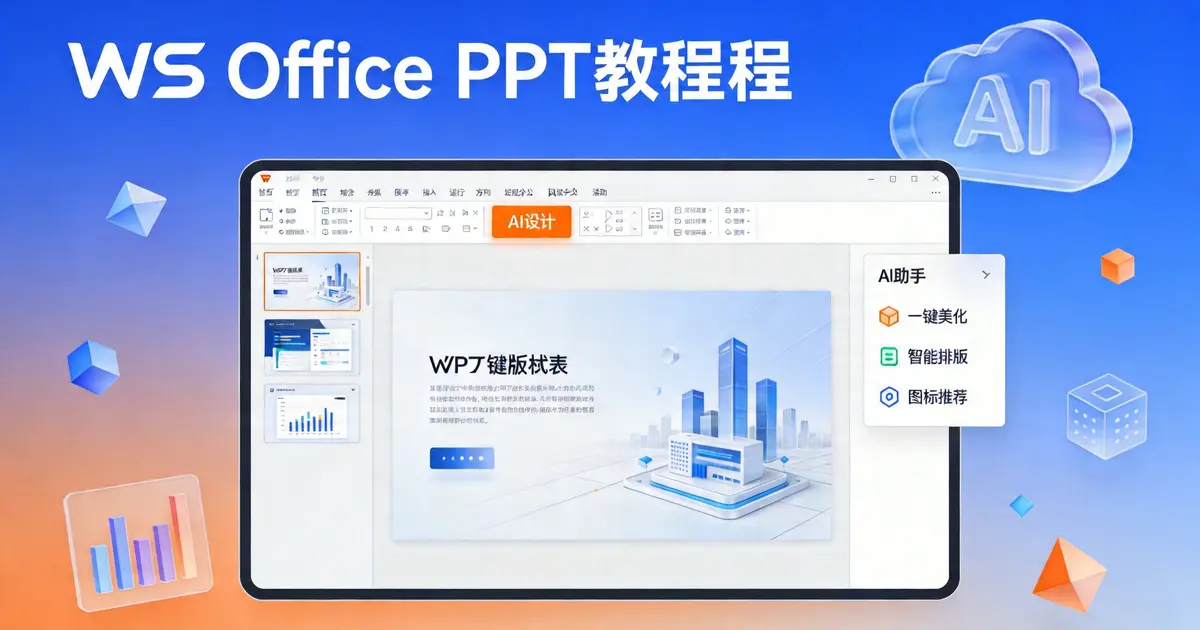
一、WPS AI是什么
说实话,我第一次听说”WPS AI”的时候是有点怀疑的。毕竟市面上各种”AI办公”的概念炒作太多了,大多数都是噱头大于实用。
但真正用了一个月之后,我发现WPS AI确实不一样。
WPS AI的核心定位:
这不是一个简单的AI聊天机器人,而是深度集成在WPS Office里的智能助手。它能理解你的需求,直接在文档、PPT、表格里帮你干活,而不是让你在两个软件之间来回切换。
WPS AI能做什么?
| 功能模块 | 具体能力 |
|---|---|
| 文字处理 | AI写作、内容润色、摘要提取、扩写改写 |
| PPT制作 | 一句话生成PPT、自动排版、智能配图 |
| 表格处理 | 公式生成、数据分析、智能填充 |
| PDF阅读 | 内容总结、要点提取、问答对话 |
| 移动办公 | 手机端同样支持,随时随地AI办公 |
根据金山官方数据,WPS AI上线以来,月活用户已突破1.2亿,每天处理超过5000万份文档。这个数字说明什么?说明它真的帮到了很多人。
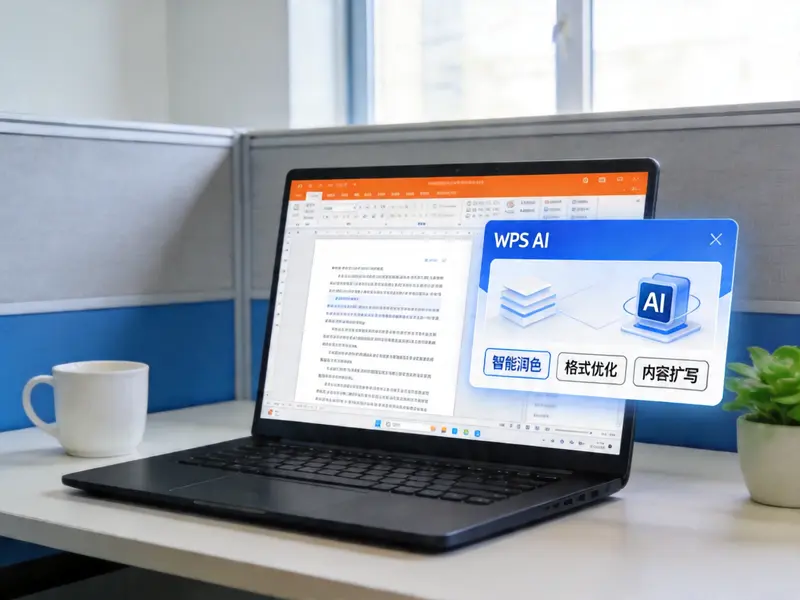
二、WPS AI文档功能详解
2.1 AI写作:告别写作恐惧症
很多人写文档最怕的不是打字,而是”不知道写什么”。WPS AI的AI写作功能就是来解决这个问题的。
入口位置:
打开WPS文档 → 点击右上角”WPS AI”按钮 → 选择”续写/改写/扩写”等功能
功能1:一键生成文档
点击”AI内容生成”,输入你的需求:
plaintext
场景1:写周报
输入:"写一份本周工作总结,包含用户增长、数据分析、问题分析三个部分"

场景2:写邮件
输入:"写一封项目延期通知邮件,说明延期原因是第三方接口问题,预计延期3天,语气专业但不生硬"

场景3:写方案
输入:"写一份产品上线推广方案,目标用户是25-35岁职场女性,预算50万,渠道包括小红书、抖音"
功能2:智能续写
当你在写文档时卡壳了,只需要:
- 选中已经写好的内容
- 点击”AI续写”
- AI会自动分析上下文,帮你续写后面的内容
功能3:内容改写
对写好的内容不满意?试试改写功能:
| 改写类型 | 效果 |
|---|---|
| 语气调整 | 正式↔口语、热情↔冷静 |
| 长度调整 | 精简(压缩)/ 扩展(扩写) |
| 表达优化 | 病句修正、用词优化 |
| 风格转换 | 商务↔文艺↔简约 |
功能4:AI摘要
长文阅读费时费力?用AI摘要快速提炼核心:
- 打开需要总结的文档
- 点击”AI摘要”按钮
- 选择摘要长度(简短/详细/大纲)
- 几秒钟后得到摘要结果
实战技巧:
写文章时,把AI当成你的写作助理:
- 开头不会写?让AI帮你起个头
- 中间卡住了?让AI帮你续写
- 全文写完了?让AI帮你润色
- 把握不准语气?让AI帮你调整
2.2 文档润色:让你的文字更有质感
场景1:把大白话变成专业表述
plaintext
❌ 原文:"我们的产品卖得还不错,用户挺喜欢的"
✅ AI改写:"本产品市场反馈良好,用户满意度持续提升"
场景2:把啰嗦的话精简
plaintext
❌ 原文:"为了能够更好地满足广大用户的各种不同需求,我们经过认真的研究和讨论,决定对产品进行优化升级"
✅ AI改写:"为满足用户多样化需求,我们决定对产品进行优化升级"
场景3:调整不同场景的语气
同一件事,不同场景要不同表达:
| 场景 | 语气风格 |
|---|---|
| 正式报告 | 严谨专业、数据支撑 |
| 对外邮件 | 礼貌得体、不卑不亢 |
| 内部沟通 | 简洁高效、直击重点 |
| 社交媒体 | 轻松活泼、接地气 |
2.3 模板生成:从空白到成稿
WPS AI内置了大量文档模板,覆盖各种职场场景:
常用模板推荐:
| 文档类型 | 模板名称 |
|---|---|
| 工作总结 | 年度/季度/月度工作总结 |
| 项目方案 | 项目立项/执行/复盘方案 |
| 会议纪要 | 通用会议/评审会/头脑风暴 |
| 工作计划 | 周/月/季度工作计划 |
| 分析报告 | 市场/竞品/用户分析报告 |
使用方式:
- 点击”新建” → “AI模板”
- 选择需要的模板类型
- 填写关键信息(主题、背景、目标等)
- AI自动生成完整文档
- 根据实际情况微调
三、WPS AI PPT功能:10分钟搞定汇报PPT
这可能是WPS AI最受欢迎的功能了。毕竟,谁没为PPT熬过夜呢?
3.1 一句话生成PPT
操作步骤:
Step 1:打开WPS PPT,点击”WPS AI”按钮
Step 2:选择”一键生成PPT”
Step 3:输入你的需求
plaintext
示例1:"生成一份Q2工作总结PPT,包含业绩回顾、问题分析、下季度计划三个部分"
示例2:"做一份产品发布会PPT,主题是智能手表新品推介,时长15分钟"
示例3:"制作一份新人入职培训PPT,内容包括公司介绍、规章制度、岗位职责"
Step 4:AI自动生成大纲
AI会根据你的需求生成PPT大纲,你可以:
- 确认大纲结构
- 调整章节顺序
- 修改内容要点
- 删除不需要的页面
Step 5:选择模板风格
WPS AI提供多种风格模板:
| 风格 | 适用场景 |
|---|---|
| 商务蓝 | 正式汇报、工作总结 |
| 科技感 | 产品发布、技术方案 |
| 小清新 | 培训分享、生活记录 |
| 商务黑金 | 高端汇报、年终总结 |
Step 6:等待生成
一般30秒到1分钟,你就能得到一份完整的PPT。
3.2 PPT内容优化
生成的PPT不够满意?试试这些优化功能:
功能1:内容扩写/精简
选中某页PPT的文字,点击”AI扩写”或”AI精简”,一键调整内容量。
功能2:风格统一
如果你手动修改了某些页面的样式,点击”风格统一”,AI会自动把整个PPT调整为统一的视觉风格。
功能3:智能配图
PPT里缺图?点击”AI配图”,输入图片需求描述,AI会从素材库中匹配合适的图片。
plaintext
示例:"在这个页面加一张用户增长趋势图"
示例:"为这个页面配一张团队协作的图片"
功能4:演讲备注生成
做完PPT后,点击”生成备注”,AI会根据每页内容自动生成演讲备注,帮你理清讲解思路。
3.3 PPT制作避坑指南
坑1:信息过载
❌ 错误:一页PPT塞20个要点
✅ 正确:一页PPT只讲1个核心观点,配合简洁的视觉呈现
坑2:字体不统一
❌ 错误:标题用A字体,正文用B字体
✅ 正确:整个PPT使用统一的字体方案(最多2种字体)
坑3:配色混乱
❌ 错误:红黄蓝绿紫全用上
✅ 正确:选择一套配色方案贯穿全篇,不超过3种主色
坑4:忽略排版
❌ 错误:文字左对齐、图片居右、图表在中间,乱七八糟
✅ 正确:遵循网格布局,保持对齐和间距统一
四、WPS AI表格功能:数据分析不再难
4.1 AI公式:告别记不住的公式
Excel的函数公式那么多,谁能记得住?WPS AI的AI公式功能让你用自然语言写公式。
操作方法:
- 在单元格输入
=AI公式 - 用自然语言描述你要的计算
- AI自动生成公式
示例演示:
| 需求描述 | AI生成的公式 |
|---|---|
| 计算A列的总和 | =SUM(A:A) |
| 计算B列的平均值 | =AVERAGE(B:B) |
| 如果C列大于60显示及格,否则不及格 | =IF(C:C>60,"及格","不及格") |
| 计算D列的最大值和最小值之差 | =MAX(D:D)-MIN(D:D) |
| 统计E列中”北京”出现的次数 | =COUNTIF(E:E,"北京") |
复杂公式也能搞定:
plaintext
需求:"计算A列和B列的乘积,然后除以C列,保留2位小数"
结果:=ROUND(A:A*B:B/C:C,2)
4.2 智能填充:批量处理的利器
场景1:快速填充序列
plaintext
输入:1月
AI识别:自动填充 2月、3月、4月...
场景2:智能提取
plaintext
原始数据:"北京市朝阳区XX大厦"
需求:提取出城市名
结果:北京市
场景3:批量格式转换
plaintext
原始数据:20260115
需求:转换为日期格式
结果:2026-01-15
4.3 数据分析:让数据自己说话
选中数据区域,点击”AI分析”,WPS AI会自动:
- 识别数据类型:文本、数字、日期、货币等
- 生成分析图表:柱状图、折线图、饼图等
- 提炼数据洞察:找出异常值、趋势、规律
实战案例:销售数据分析
原始数据是一份月度销售报表:
plaintext
月份    销售额    客户数    客单价
1月     85万      120      7083
2月     92万      135      6815
3月     108万     142      7606
...
使用AI分析后,你可以得到:
- 各月销售额对比柱状图
- 客单价趋势折线图
- 关键洞察:”3月销售额环比增长17%,主要原因是客单价提升11.6%”
- 建议:”建议4月继续优化产品组合,提升高客单价商品占比”
五、WPS AI PDF功能:秒读长文档
5.1 快速摘要
上传PDF后,点击”AI摘要”,几秒钟就能得到文档的核心要点。
适用场景:
| 文档类型 | 使用效果 |
|---|---|
| 合同协议 | 快速了解关键条款 |
| 研究报告 | 提炼核心观点和结论 |
| 产品手册 | 了解功能要点和使用方法 |
| 政策文件 | 提取与你相关的重点内容 |
5.2 智能问答
PDF内容太长找不到重点?试试问答功能:
- 打开PDF文档
- 点击”WPS AI” → “文档问答”
- 输入你的问题
plaintext
示例:"这份报告的核心结论是什么?"
示例:"第三方接口有哪些技术要求?"
示例:"这个方案的总预算大约多少?"
AI会定位到相关段落,给出精确回答。
5.3 内容翻译
阅读英文文档有障碍?一键翻译:
- 选中需要翻译的内容
- 点击”AI翻译”
- 选择目标语言(英/日/韩/法/德等)
- 得到翻译结果
支持整篇翻译和逐段翻译两种模式。
六、移动端WPS AI:随时随地高效办公
WPS AI不仅在电脑上好用,手机端同样强大。
6.1 手机端核心功能
| 功能 | 说明 |
|---|---|
| 语音转文字 | 开会时录音,会后自动转成文字稿 |
| 手写转文字 | 拍照上传手写笔记,AI识别为文字 |
| 图片扫描 | 扫描纸质文档,AI优化并转为电子版 |
| 移动审批 | AI辅助处理审批流程 |
6.2 实用场景
场景1:会议记录
开会时打开WPS AI的语音转写功能,会议结束后自动得到一份文字记录,还能让AI帮你生成会议纪要。
场景2:出差在外
客户发来一份合同需要确认,在地铁上用手机打开WPS AI,AI摘要功能帮你快速了解关键条款,不耽误业务进度。
场景3:资料收集
看到纸质资料或书籍,用手机拍照扫描,AI自动识别文字并提取关键信息,整理成电子档。
七、WPS AI使用技巧与注意事项
7.1 效率提升技巧
技巧1:善用快捷键
| 快捷键 | 功能 |
|---|---|
Ctrl+/ | 唤醒WPS AI |
Alt+/ | AI内容生成 |
Ctrl+Shift+AI | 选中后AI处理 |
技巧2:精准描述需求
❌ 低质量描述:”帮我写一篇报告”
✅ 高质量描述:”帮我写一篇3000字的Q1电商运营报告,包含GMV增长20%的数据分析、用户复购率提升的原因分析、竞品动态跟踪、下季度策略建议”
技巧3:多次迭代优化
不要期待一次生成就完美。正确的流程是:
- AI生成初稿
- 你提出修改意见
- AI修改
- 重复直到满意
7.2 注意事项
注意1:AI内容需要审核
AI生成的内容可能有误差,特别是:
- 数据统计和计算
- 专业术语和法规引用
- 人名、地名等专有名词
建议:对AI生成的内容进行必要的审核和修改。
注意2:隐私保护
涉及敏感信息(财务数据、客户信息、商业机密)时:
- 不要在AI中输入完整的敏感内容
- 可以用”替换为XX公司”等方式脱敏
- 或者使用本地部署的私有化AI方案
注意3:会员权益
WPS AI的部分高级功能需要会员才能使用:
| 功能 | 免费版 | 会员版 |
|---|---|---|
| AI内容生成 | 每日有限次数 | 无限次 |
| PPT生成 | 基础模板 | 全模板+高画质 |
| 文档润色 | 轻度使用 | 无限次 |
| PDF处理 | 基础功能 | 全文翻译+深度分析 |
八、总结与进阶建议
WPS AI确实让办公效率提升了一大截。用好这个工具,关键要做到以下几点:
核心使用原则:
- 明确需求:知道自己想要什么,AI才能帮你做到
- 精准描述:需求描述越具体,结果越接近预期
- 迭代优化:把AI当成助理,多次沟通直到满意
- 审核把关:对AI生成的内容负责,特别是数据和关键信息
进阶学习路径:
| 阶段 | 目标 | 建议 |
|---|---|---|
| 入门 | 掌握基础功能 | 从PPT生成开始,体验最明显 |
| 进阶 | 熟练使用各项功能 | 建立自己的Prompt模板库 |
| 精通 | 形成高效工作流 | 打通多个工具的联动使用 |
下一步学习建议:
- 每天工作中主动使用WPS AI,逐步替代传统操作
- 关注WPS AI官方更新,第一时间体验新功能
- 加入WPS AI用户社群,学习其他人的使用技巧
- 尝试用WPS AI完成一个完整的项目全流程
相关资源推荐:
- WPS AI官网:ai.wps.cn
- WPS学院:www.wps.cn/learning
- 模板市场:kocity.cn – 高质量PPT模板
延伸阅读:
- 《ChatGPT+WPS组合使用技巧》
- 《企业WPS AI部署方案》
- 《AI办公效率提升实战案例》
发表回复