前言
记得我刚工作那会儿,团队用的是SVN。有一次不小心把代码改乱了,花了一整天才从历史记录里恢复出来。后来换了Git,版本控制这件事才变得真正省心——想回退就回退,想开分支就开分支,改乱了也不怕。
Git现在是团队协作开发的标准工具,GitHub更是全球最大的代码托管平台。2026年了,如果你还不会Git,可能连面试都过不了——这真不是夸张。
但我发现很多人学Git的方式不对。一上来就背命令,遇到问题就百度,最后还是云里雾里。其实Git的核心概念很简单,理解了之后,那些命令自然就记住了。
这篇文章,就是想帮新手真正搞懂Git。我会从最基础的概念讲起,逐步深入到团队协作和高级技巧。不求面面俱到,但求让你形成系统的知识框架。
一、Git基础概念:理解版本控制的本质
1.1 什么是版本控制
简单来说,版本控制就是记录文件变化历史、支持回溯和协作的系统。
你可能有过这样的经历:
- 写论文时,文件夹里堆满了”论文_v1.doc”、”论文_最终版.doc”、”论文_真的最终版_v2.doc”
- 改代码时,想试试新方案又怕改坏了,只好复制一份备份
版本控制就是来解决这些问题的。它会帮你:
- 记录每一次修改:谁在什么时候改了什么
- 随时回溯历史:任何版本都能恢复
- 支持多人协作:不同人可以同时改同一个文件
1.2 Git vs 其他版本控制系统
| 特性 | Git | SVN | CVS |
|---|---|---|---|
| 类型 | 分布式 | 集中式 | 集中式 |
| 离线可用 | ✅ | ❌ | ❌ |
| 分支操作 | 快且轻量 | 慢且复杂 | 基本不可用 |
| 合并能力 | 强大 | 一般 | 弱 |
| 存储效率 | 高 | 一般 | 低 |
Git最大的优势是分布式——每个开发者本地都有完整的代码仓库,即使断网也能继续工作、提交代码。
1.3 核心概念:工作区、暂存区、仓库
理解Git的工作方式,关键是搞清三个区域:
plaintext
┌─────────────────────────────────────────────────────┐
│                    工作目录                          │
│                  (Working Directory)                 │
│              你正在编辑的文件目录                      │
└─────────────────────────────────────────────────────┘
                          │
                          │ git add
                          ▼
┌─────────────────────────────────────────────────────┐
│                     暂存区                            │
│                    (Staging Area)                    │
│              准备提交的文件快照                        │
└─────────────────────────────────────────────────────┘
                          │
                          │ git commit
                          ▼
┌─────────────────────────────────────────────────────┐
│                    Git仓库                           │
│                   (Repository)                      │
│              永久保存的文件快照                        │
└─────────────────────────────────────────────────────┘
工作目录(Working Directory):就是你电脑上看到的文件夹,里面有各种代码文件。
暂存区(Staging Area):也叫索引(Index),是一个临时存放待提交内容的地方。你用git add把文件从工作目录移到暂存区。
Git仓库(Repository):.git文件夹,存放Git的所有元数据和对象数据库。你用git commit把暂存区的内容提交到仓库。
1.4 首次配置Git
安装完Git后,第一件事是配置身份:
bash
# 配置用户名(建议用英文)
git config --global user.name "Your Name"

# 配置邮箱
git config --global user.email "your.email@example.com"

# 查看配置
git config --list

# 设置默认编辑器(可选)
git config --global core.editor vim
建议加上--global参数,这样全局生效,不用每个项目都配一次。
二、基础操作:从创建到提交
2.1 创建仓库
有两种方式:初始化新仓库和克隆已有仓库。
初始化新仓库:
bash
# 在当前目录初始化
git init

# 在指定目录初始化
git init my-project
cd my-project
初始化后会生成.git文件夹,这就是Git仓库的核心。
克隆已有仓库:
bash
# 克隆GitHub上的仓库
git clone https://github.com/username/repo-name.git

# 克隆到本地并指定文件夹名
git clone https://github.com/username/repo-name.git my-folder

# 克隆特定分支
git clone -b develop https://github.com/username/repo-name.git
2.2 查看状态
bash
git status

# 简洁输出
git status -s

# 输出示例:
# ?? file.txt        # ?? 表示未跟踪的新文件
# A  new-file.txt    # A  表示已添加到暂存区
# M  modified.txt    # M  表示已修改
#  D deleted.txt     # D  表示已删除
2.3 添加和提交
bash
# 添加单个文件
git add filename.txt

# 添加所有修改
git add .

# 添加特定类型的文件
git add *.txt

# 添加所有文件(包括删除的)
git add -A

# 提交(会打开编辑器写提交信息)
git commit

# 提交并指定简短信息
git commit -m "Add new feature"

# 提交所有已跟踪文件的修改(跳过git add)
git commit -am "Fix bug"

# 修改最后一次提交(还没push的情况下)
git commit --amend
2.4 查看历史
bash
# 查看提交历史
git log

# 单行显示
git log --oneline

# 显示最近n次提交
git log -n 5

# 图形化显示分支
git log --graph --oneline --all

# 查看特定文件的修改历史
git log -- filename.txt

# 显示每次提交的文件变化
git log --stat
2.5 撤销修改
bash
# 撤销工作区的修改(还没add)
git checkout -- filename.txt
# 或(新语法)
git restore filename.txt

# 取消暂存(已经add了)
git reset HEAD filename.txt
# 或
git restore --staged filename.txt

# 回退到指定版本
git reset --hard commit_id
git reset --soft commit_id   # 保留修改在暂存区
git reset --mixed commit_id  # 保留修改在工作区(默认)

# 丢弃最近一次提交(还没push)
git reset --soft HEAD~1
三、分支管理:Git的核心能力
3.1 为什么需要分支
想象一下这个场景:你正在开发一个新功能,已经写了500行代码。这时候线上出了个bug需要紧急修复,怎么办?
没有分支的话,你得先把新功能代码备份出来,然后手动删除这些代码,修复bug,改完再把新功能代码粘贴回来——这不是搞笑吗?
有了分支,事情就简单了:
plaintext
main ──────────────────────────────────►
      │
      └─► develop ──► feature/login ──► (你正在开发)
                │
                └─► fix/bug ──────────► (同事在修bug)
每个人可以在自己的分支上工作,互不干扰。完成后合并到主分支就行。
3.2 基础分支操作
bash
# 查看分支
git branch

# 查看所有分支(包括远程)
git branch -a

# 创建新分支
git branch feature-login

# 切换分支
git checkout feature-login
# 或(新语法)
git switch feature-login

# 创建并切换(新语法更直观)
git switch -c feature-login
git checkout -b feature-login

# 删除分支
git branch -d feature-login

# 强制删除(还没合并)
git branch -D feature-login
3.3 合并分支
bash
# 先切换到目标分支(通常是main或develop)
git checkout main

# 合并指定分支
git merge feature-login
合并有三种情况:
Fast-forward(快进合并):如果main没有新提交,直接把指针前移,最简单。
plaintext
合并前:
main:     A ──► B ──► C
                      │
feature:              D ──► E

合并后:
main:     A ──► B ──► C ──► D ──► E
                                  │
feature:                         D ──► E
三方合并:两个分支都有新提交,Git会自动创建一个新的合并提交。
plaintext
合并前:
main:     A ──► B ──► C ──► F
                              │
feature:              D ──► E ─┘

合并后:
main:     A ──► B ──► C ──► F ──► M (合并提交)
                              │    │
feature:              D ──► E ─────┘
冲突合并:两个分支修改了同一文件的同一位置,需要手动解决。
3.4 解决合并冲突
当Git提示冲突时,不要慌。打开冲突文件,会看到类似这样的标记:
plaintext
<<<<<<< HEAD
这是main分支的内容
=======
这是feature分支的内容
>>>>>>> feature-login
你只需要:
- 删除Git的标记符号
<<<<<<<、=======、>>>>>>> - 保留你需要的代码(或合并两者)
- 保存文件
git add filename.txtgit commit
如果冲突很多,可以用工具辅助:
bash
# 使用VSCode打开
code --wait

# 使用命令行工具
git mergetool
四、远程仓库:GitHub协作
4.1 添加远程仓库
bash
# 查看远程仓库
git remote -v

# 添加远程仓库
git remote add origin https://github.com/username/repo.git

# 重命名远程仓库
git remote rename origin upstream

# 删除远程仓库
git remote remove origin
4.2 推送和拉取
bash
# 推送代码到远程(首次推送)
git push -u origin main
# -u 参数设置上游分支,以后直接 git push 就行

# 推送分支
git push origin feature-login

# 推送所有分支
git push --all origin

# 拉取代码
git pull

# 拉取但先不合并(查看远程更新)
git fetch origin

# 从远程拉取特定分支
git fetch origin feature-login
4.3 常用GitHub操作
Fork和Pull Request:
- 在GitHub页面上Fork别人的仓库
git clone你Fork的仓库- 创建分支、开发
git push到你Fork的仓库- 在GitHub页面上创建Pull Request
同步上游更新:
bash
# 添加上游仓库
git remote add upstream https://github.com/original/repo.git

# 拉取上游更新
git fetch upstream

# 合并到你的main分支
git checkout main
git merge upstream/main

# 推送到你的远程仓库
git push origin main
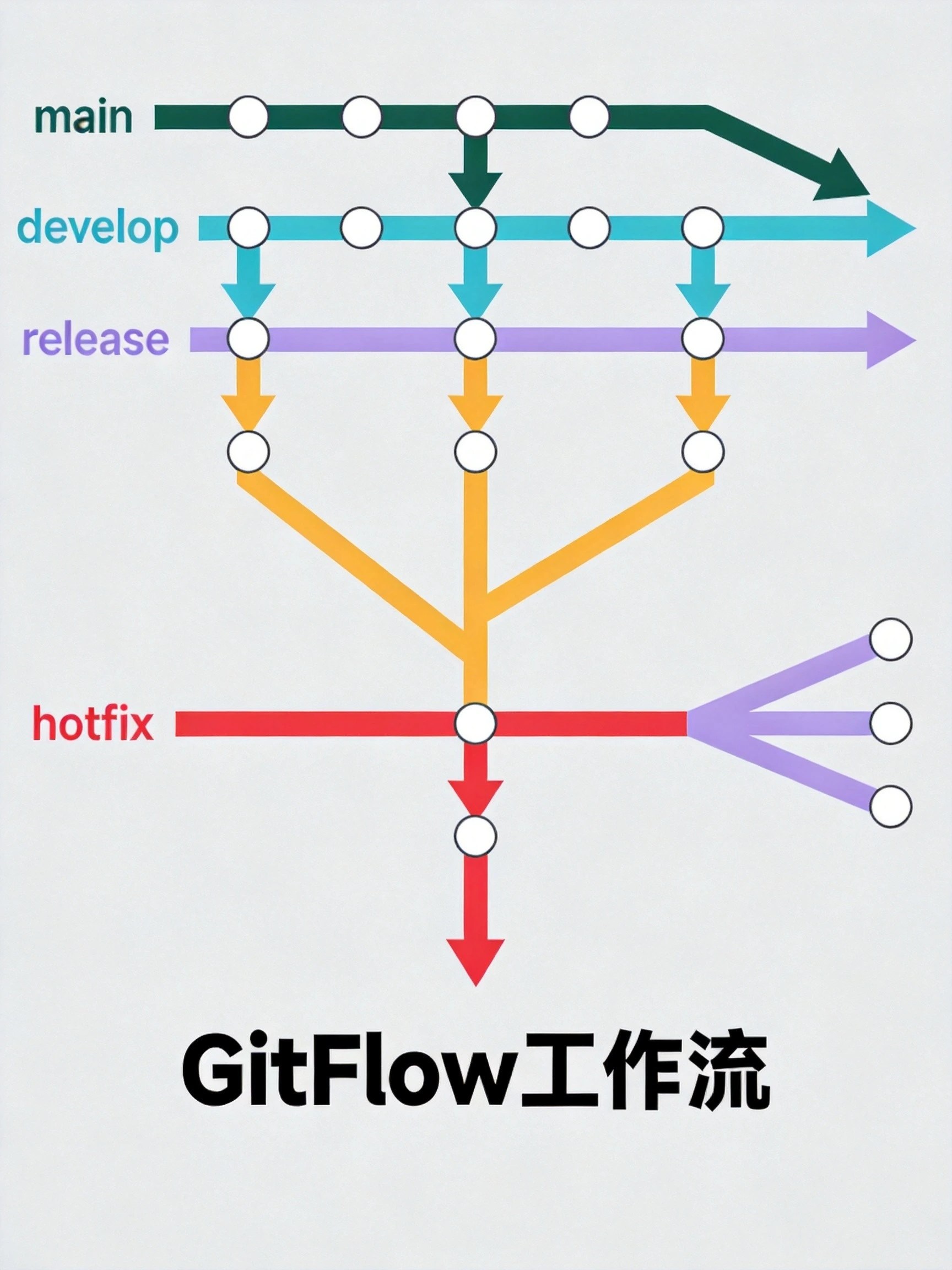
五、GitFlow工作流
5.1 为什么需要工作流
团队大了,人多了,怎么组织代码提交就成了问题。GitFlow就是一种被广泛采用的分支管理策略。
5.2 GitFlow的五种分支
| 分支类型 | 命名规范 | 用途 |
|---|---|---|
| main/master | main | 正式发布的代码,只能从release合并 |
| develop | develop | 开发主分支,所有功能最终汇入这里 |
| feature | feature/功能名 | 开发新功能,从develop创建 |
| release | release/版本号 | 准备发布的版本,从develop创建 |
| hotfix | hotfix/问题名 | 紧急修复,从main创建 |
5.3 GitFlow流程图
plaintext
                    ┌──────────────┐
                    │    main      │
                    └──────┬───────┘
                           │  (发布)
                     ┌─────▼─────┐
                     │  release  │ ←── hotfix合并
                     └─────┬─────┘
                           │  (完成发布)
              ┌────────────┼────────────┐
              │            │            │
        ┌─────▼─────┐ ┌─────▼─────┐ ┌─────▼─────┐
        │ feature/A │ │ feature/B │ │ feature/C │
        └─────┬─────┘ └─────┬─────┘ └─────┬─────┘
              │            │            │
              └────────────┼────────────┘
                           │
                     ┌─────▼─────┐
                     │  develop  │ ←── 从main拉取
                     └───────────┘
5.4 GitFlow命令
bash
# 安装git-flow(可选)
# apt: sudo apt install git-flow
# macOS: brew install git-flow-avh

# 初始化
git flow init

# 开始新功能
git flow feature start feature-login

# 完成功能(合并到develop)
git flow feature finish feature-login

# 发布功能到远程
git flow feature publish feature-login

# 开始发布
git flow release start v1.0.0

# 完成发布
git flow release finish v1.0.0

# 开始热修复
git flow hotfix start hotfix-urgent

# 完成热修复
git flow hotfix finish hotfix-urgent
六、实用技巧和高级操作
6.1 常用别名
bash
# 配置简短别名
git config --global alias.st status
git config --global alias.co checkout
git config --global alias.br branch
git config --global alias.ci commit
git config --global alias.unstage 'reset HEAD --'
git config --global alias.last 'log -1 HEAD'

# 查看最近提交
git last
6.2 储藏工作
临时切换分支,但不想提交当前修改:
bash
# 储藏修改
git stash

# 储藏并添加说明
git stash save "WIP: working on login feature"

# 查看储藏列表
git stash list

# 恢复最新储藏
git stash pop

# 恢复特定储藏
git stash apply stash@{0}

# 删除储藏
git stash drop stash@{0}
6.3 交互式暂存
只提交部分修改:
bash
git add -p
Git会逐个显示修改的代码块,你可以选择:
y:暂存这块n:不暂存s:拆分更小的块e:手动编辑
6.4 标签管理
bash
# 创建轻量标签
git tag v1.0.0

# 创建附注标签(推荐)
git tag -a v1.0.0 -m "Version 1.0.0 release"

# 查看标签
git tag

# 查看标签详情
git show v1.0.0

# 推送标签到远程
git push origin v1.0.0

# 推送所有标签
git push --tags

# 删除标签
git tag -d v1.0.0           # 本地
git push origin --delete v1.0.0  # 远程
6.5 查找问题
bash
# 查看谁改动了某行代码
git blame filename.txt

# 查看两个版本的差异
git diff commit1..commit2

# 查看当前修改(还没提交)
git diff

# 查看已暂存的修改
git diff --staged

# 搜索提交历史
git log --grep="keyword"

# 查看特定文件在某个提交的变化
git show commit_id:filename.txt
七、团队协作最佳实践
7.1 提交信息规范
好的提交信息应该清晰描述”做了什么”和”为什么”:
bash
# 不好的提交信息
git commit -m "fix bug"
git commit -m "update"
git commit -m "asdfghjkl"

# 好的提交信息
git commit -m "Fix login redirect issue for expired sessions"
git commit -m "Add user profile image upload feature"
git commit -m "Refactor database connection pool to improve performance"
推荐使用Conventional Commits格式:
plaintext
<type>(<scope>): <subject>

<body>

<footer>
示例:
plaintext
feat(auth): add OAuth2 login support

- Implement Google OAuth2 authentication
- Add GitHub OAuth2 authentication
- Refactor existing login flow

Closes #123
7.2 分支命名规范
bash
# 功能分支
feature/user-authentication
feature/payment-integration

# Bug修复分支
fix/login-redirect-issue
fix/cart-calculation-error

# 发布分支
release/v1.2.0

# 热修复分支
hotfix/security-vulnerability
7.3 代码review流程
- 创建功能分支:
git switch -c feature/new-feature - 开发并提交
- 推送到远程:
git push -u origin feature/new-feature - 在GitHub上创建Pull Request
- 描述改动内容、关联的Issue
- 等待review,可能需要修改
- Review通过后,合并到目标分支
7.4 常用.gitignore配置
gitignore
# IDE
.idea/
.vscode/
*.iml

# 依赖
node_modules/
vendor/

# 构建产物
dist/
build/
*.class
*.o
*.pyc

# 日志
*.log

# 环境配置
.env
.env.local

# 系统文件
.DS_Store
Thumbs.db

# 测试覆盖率
coverage/
八、学习资源推荐
8.1 官方文档
- Git官网(git-scm.com):权威文档
- GitHub Skills(skills.github.com):官方交互式教程
- Pro Git书籍:免费在线阅读,讲得很透彻
8.2 可视化工具
命令行工具:
- tig:终端Git浏览器
- lazygit:TUI Git客户端
图形界面:
- GitHub Desktop:GitHub官方,简洁易用
- Sourcetree:Atlassian出品,功能全面
- GitKraken:界面美观,支持GitFlow
8.3 练习平台
- Git Game(github-game.com):闯关式学习
- Learn Git Branching:可视化分支练习
- Git Tower Academy:系统性教程
总结
Git是那种”学会了就再也离不开”的工具。一旦你体验过”随时回溯历史”、”轻松开分支开发”、”多人协作不出乱子”,就再也不想回到手动备份代码的时代了。
学Git,我觉得最重要的是理解概念。那些命令都是概念的延伸——理解了工作区、暂存区、仓库的概念,就知道什么时候该add、什么时候该commit。理解了分支的原理,就知道怎么安全地创建和合并分支。
当然,Git也有它的复杂性。合并冲突、分支策略、团队规范……这些都是在实践中慢慢积累的经验。
2026年了,Git已经是程序员的标配技能。无论你是学生还是职场人,无论是前端还是后端,掌握Git都能让你的开发效率提升一大截。
我的建议是:别光学不用。找个side project,从GitHub创建仓库开始,强迫自己每次代码改动都用Git管理。遇到问题就查文档、搜答案,坚持几个月,Git就会成为你肌肉记忆的一部分。
相关资源推荐:
延伸阅读:
发表回复