前言:为什么2026年要学Kotlin和Compose
2026年的移动开发格局已经很清晰了:原生开发依然重要,但开发方式在变。
Flutter和React Native曾经是跨平台的主流选择,但原生开发的门槛其实没那么高——如果你用对了工具的话。
Kotlin是Google钦定的Android首选开发语言,它的简洁性和现代特性让它比Java好用太多。
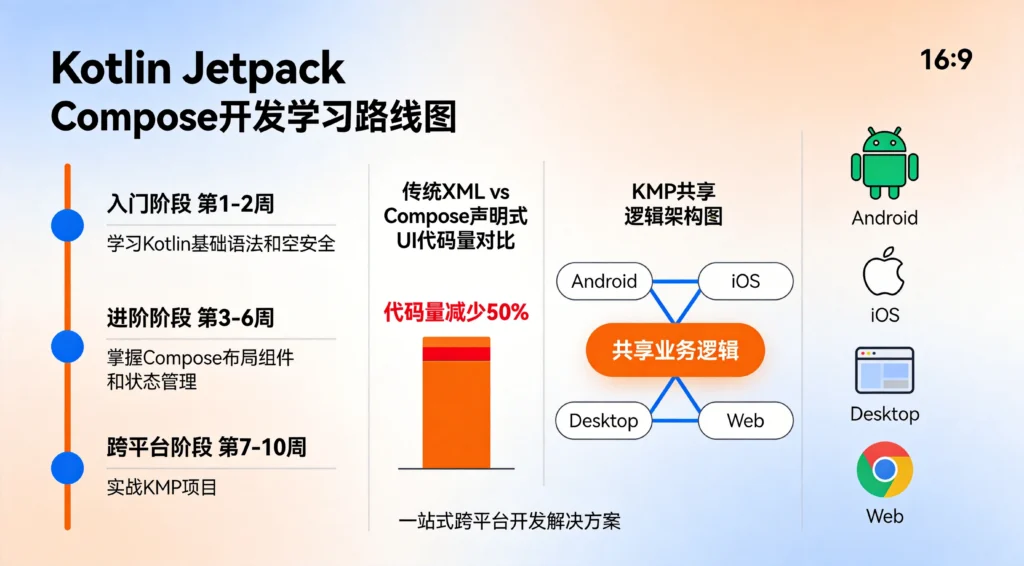
Jetpack Compose是Google推出的声明式UI框架,用Compose写界面,代码量比传统XML少一半,开发体验却好很多。
更重要的是,Kotlin Multiplatform正在让「一份代码,多端运行」成为现实。不再是那种「看起来跨平台但其实坑很多」的技术,而是真正的原生体验。
这篇文章,我会带你从零掌握这套技术栈。不管你想做Android开发,还是想探索跨平台,这套方案都值得你投入时间。
一、Kotlin:现代Android开发的首选语言
1.1 为什么选Kotlin而不是Java
如果你还在用Java写Android,真的该换了。不是Java不好,是Kotlin太好。
Kotlin的核心优势:
- 简洁性:同样的功能,Kotlin代码量通常只有Java的一半
- 空安全:Kotlin从语言层面解决了空指针异常
- 协程:处理异步操作比线程+回调优雅太多
- 扩展函数:可以给现有类添加新方法而不继承
- 数据类:自动生成equals、hashCode、toString、copy
- 智能类型推断:变量声明更简洁
实际对比(一个数据类的处理):
java
// Java:需要手写大量样板代码
public class User {
    private String name;
    private int age;

    public User(String name, int age) {
        this.name = name;
        this.age = age;
    }

    public String getName() { return name; }
    public void setName(String name) { this.name = name; }
    public int getAge() { return age; }
    public void setAge(int age) { this.age = age; }

    @Override
    public boolean equals(Object o) {...}
    @Override
    public int hashCode() {...}
    @Override
    public String toString() {...}
}
kotlin
// Kotlin:一行搞定
data class User(val name: String, val age: Int)
1.2 Kotlin基础速成
变量声明:
kotlin
// val:不可变变量(推荐)
val name: String = "张三"
val age = 25  // 类型推断

// var:可变变量(必要时使用)
var count = 0
count = 1

// 可空类型
var nullableName: String? = null
nullableName = "李四"
函数:
kotlin
// 标准函数
fun greet(name: String): String {
    return "Hello, $name"
}

// 单表达式函数
fun add(a: Int, b: Int) = a + b

// 默认参数
fun greet(name: String, prefix: String = "Hello") = "$prefix, $name"

// Lambda表达式
val sum = { a: Int, b: Int -> a + b }
val result = sum(1, 2)
类与对象:
kotlin
// 数据类
data class User(val name: String, val email: String)

// 单例对象
object AppConfig {
    val apiUrl = "https://api.example.com"
}

// 密封类(受限的类继承)
sealed class Result<out T> {
    data class Success<T>(val data: T) : Result<T>()
    data class Error(val message: String) : Result<Nothing>()
    object Loading : Result<Nothing>()
}
协程基础:
kotlin
import kotlinx.coroutines.*

// 异步执行
suspend fun fetchUser(): User {
    return withContext(Dispatchers.IO) {
        api.getUser()
    }
}

// 使用协程
viewModelScope.launch {
    val user = fetchUser()
    _userState.value = user
}
1.3 Kotlin学习资源推荐
官方教程:
- Kotlin官方文档(kotlinlang.org)——最权威的学习资料
- Kotlin Koans——在线练习题,边学边练
书籍:
- 《Kotlin实战》——经典入门书
- 《深入理解Kotlin协程》——进阶必备
实践建议:
- 用Kotlin重写你之前的Java项目
- 尝试用Kotlin写一个命令行工具或脚本
- 参与Kotlin开源项目
二、Jetpack Compose:从XML到声明式UI
2.1 什么是声明式UI
传统Android开发用的是命令式UI:你告诉系统「去找到这个按钮,设置它的文字为XX,加上这个监听器」。
Compose是声明式UI:你只描述「这个界面应该长什么样」,系统自动帮你处理更新。
kotlin
// 传统XML方式
val button = findViewById<Button>(R.id.submit)
button.text = "提交"
button.setOnClickListener {
    Toast.makeText(this, "点击了", Toast.LENGTH_SHORT).show()
}

// Compose声明式方式
@Composable
fun SubmitButton() {
    var clicked by remember { mutableStateOf(false) }

    Button(
        onClick = { clicked = true },
        colors = ButtonDefaults.buttonColors(
            containerColor = if (clicked) Color.Green else Color.Blue
        )
    ) {
        Text(if (clicked) "已提交" else "提交")
    }
}
声明式的优势在于:UI状态和UI描述是自动同步的。你改变了状态,界面自动更新,不用手动处理。
2.2 Compose开发环境
前置要求:
- Android Studio Jellyfish(2024.3)或更新版本
- JDK 17+
- Kotlin 1.9.0+
创建Compose项目(在Android Studio中):
- File → New → New Project
- 选择「Empty Activity」
- 设置项目名和包名
- Compose版本会自动配置好
build.gradle.kts配置(关键部分):
kotlin
android {
    composeOptions {
        kotlinCompilerExtensionVersion = "1.5.8"
    }
}

dependencies {
    // Compose BOM(统一管理版本)
    val composeBom = platform("androidx.compose:compose-bom:2024.02.00")
    implementation(composeBom)

    // UI
    implementation("androidx.compose.ui:ui")
    implementation("androidx.compose.ui:ui-graphics")
    implementation("androidx.compose.ui:ui-tooling-preview")

    // Material Design
    implementation("androidx.compose.material3:material3")

    // 调试
    debugImplementation("androidx.compose.ui:ui-tooling")
}
2.3 Compose核心概念
Composable函数:
用@Composable注解标记的函数是Compose的UI构建单元:
kotlin
@Composable
fun Greeting(name: String) {
    Text(text = "Hello, $name!")
}

@Composable
fun MyScreen() {
    Greeting(name = "Android")
}
状态管理:
kotlin
@Composable
fun Counter() {
    // remember:跨重组保持状态
    // mutableStateOf:状态变化触发UI重组
    var count by remember { mutableStateOf(0) }

    Column(
        horizontalAlignment = Alignment.CenterHorizontally,
        verticalArrangement = Arrangement.Center
    ) {
        Text(text = "计数: $count")

        Spacer(modifier = Modifier.height(16.dp))

        Button(onClick = { count++ }) {
            Text("点击 +1")
        }
    }
}
副作用处理:
kotlin
@Composable
fun UserProfile(userId: String) {
    var user by remember { mutableStateOf<User?>(null) }
    var isLoading by remember { mutableStateOf(true) }

    // LaunchedEffect:处理副作用
    LaunchedEffect(userId) {
        isLoading = true
        user = userRepository.getUser(userId)
        isLoading = false
    }

    if (isLoading) {
        CircularProgressIndicator()
    } else {
        UserCard(user = user!!)
    }
}
2.4 常用UI组件
布局组件:
kotlin
@Composable
fun MyLayout() {
    Column(
        modifier = Modifier
            .fillMaxSize()
            .padding(16.dp)
    ) {
        // 垂直排列
        Text("标题", style = MaterialTheme.typography.headlineMedium)

        Spacer(modifier = Modifier.height(8.dp))

        // 可滚动列表
        LazyColumn(
            modifier = Modifier.weight(1f),
            verticalArrangement = Arrangement.spacedBy(8.dp)
        ) {
            items(10) { index ->
                ListItem(title = "第 ${index + 1} 项")
            }
        }

        // 底部按钮
        Button(
            onClick = { /* ... */ },
            modifier = Modifier.fillMaxWidth()
        ) {
            Text("提交")
        }
    }
}
Material Design 3:
kotlin
@Composable
fun MaterialThemeExample() {
    MaterialTheme(
        colorScheme = MaterialTheme.colorScheme.copy(
            primary = Color(0xFF6750A4),
            secondary = Color(0xFF625B71)
        )
    ) {
        // 所有子组件都使用主题颜色
        Button(onClick = { }) {
            Text("按钮")
        }
    }
}
三、Kotlin Multiplatform:真正的跨平台开发
3.1 什么是Kotlin Multiplatform
Kotlin Multiplatform(KMP)是由JetBrains推出的跨平台解决方案,核心理念是:
- 共享业务逻辑:数据模型、网络请求、数据库操作等用Kotlin写一份
- 保留原生体验:UI用各平台的原生框架(Android用Compose,iOS用SwiftUI)
- 编译成原生代码:不是Web打包,是真正的原生应用
这和Flutter/React Native不一样——它们是用Dart/JS重写一切,然后渲染到原生控件。KMP是「能用原生就用原生,只共享必须共享的部分」。
3.2 项目结构
plaintext
shared/
├── src/
│   ├── commonMain/kotlin/      # 共享代码
│   │   └── com/example/shared/
│   │       ├── data/
│   │       │   ├── api/        # 网络请求
│   │       │   ├── db/         # 数据库
│   │       │   └── repository/ # 仓储层
│   │       └── domain/         # 业务模型
│   ├── androidMain/            # Android平台代码
│   ├── iosMain/                # iOS平台代码
│   └── desktopMain/           # 桌面平台代码
├── androidApp/                 # Android应用
├── iosApp/                     # iOS应用
└── desktopApp/                # 桌面应用
3.3 共享代码示例
定义期望(Expect):
kotlin
// shared/src/commonMain/kotlin/com/example/shared/Platform.kt
expect class Platform() {
    val name: String
}

// Android实现
actual class Platform() {
    actual val name: String = "Android ${android.os.Build.VERSION.SDK_INT}"
}

// iOS实现
actual class Platform() {
    actual val name: String = UIDevice.current.name
}

// Desktop实现
actual class Platform() {
    actual val name: String = "${System.getProperty("os.name")}"
}
共享业务逻辑:
kotlin
// shared/src/commonMain/kotlin/com/example/shared/Greeting.kt
class Greeting(private val platform: Platform) {
    fun greet(): String {
        return "Hello from ${platform.name}!"
    }
}
3.4 KMP适用场景分析
适合用KMP的:
- 企业内部应用,需要快速覆盖多平台
- 有Web端+iOS端+Android端,功能相似
- 团队有Kotlin经验,但没有Swift/Dart经验
- 对原生性能要求高的场景
不适合用KMP的:
- 高度平台化的UI(每个平台体验要完全不一样)
- 强依赖平台特定API的场景
- 小团队,精力有限
四、实战项目:从零构建一个笔记应用
4.1 项目需求
我们来做一个小型的笔记应用,功能包括:
- 创建、编辑、删除笔记
- 笔记分类(标签)
- 本地存储(Room数据库)
- 多平台支持(Android + 桌面端)
4.2 搭建项目结构
使用Android Studio的KMP项目向导,创建共享模块:
plaintext
note_app/
├── shared/
│   └── src/
│       ├── commonMain/kotlin/
│       │   └── com/example/note/
│       │       ├── data/
│       │       │   ├── local/       # 数据库
│       │       │   └── repository/   # 仓储
│       │       ├── domain/
│       │       │   └── model/        # 数据模型
│       │       └── di/              # 依赖注入
│       └── ...
├── androidApp/
└── desktopApp/
4.3 数据模型和仓储
kotlin
// domain/model/Note.kt
data class Note(
    val id: String = UUID.randomUUID().toString(),
    val title: String,
    val content: String,
    val tags: List<String> = emptyList(),
    val createdAt: Long = System.currentTimeMillis(),
    val updatedAt: Long = System.currentTimeMillis()
)
kotlin
// commonMain/repository/NoteRepository.kt
interface NoteRepository {
    suspend fun getAllNotes(): List<Note>
    suspend fun getNoteById(id: String): Note?
    suspend fun saveNote(note: Note)
    suspend fun deleteNote(id: String)
    suspend fun searchNotes(query: String): List<Note>
}
4.4 Compose UI实现
kotlin
// androidApp/src/main/.../androidMain/NoteListScreen.kt
@Composable
fun NoteListScreen(
    notes: List<Note>,
    onNoteClick: (String) -> Unit,
    onAddNote: () -> Unit
) {
    Scaffold(
        floatingActionButton = {
            FloatingActionButton(onClick = onAddNote) {
                Icon(Icons.Default.Add, contentDescription = "添加笔记")
            }
        }
    ) { padding ->
        LazyColumn(
            modifier = Modifier.padding(padding),
            contentPadding = PaddingValues(16.dp),
            verticalArrangement = Arrangement.spacedBy(12.dp)
        ) {
            items(notes, key = { it.id }) { note ->
                NoteCard(
                    note = note,
                    onClick = { onNoteClick(note.id) }
                )
            }
        }
    }
}
4.5 编译和运行
bash
# 运行Android
./gradlew :androidApp:run

# 运行桌面端
./gradlew :desktopApp:run

# 打包Android APK
./gradlew :androidApp:assembleRelease

# 打包桌面端
./gradlew :desktopApp:packageRelease
五、学习路线建议
5.1 入门阶段(第1-2周)
目标:掌握Kotlin基础,能用Compose写简单界面
任务清单:
- 学习Kotlin基础语法(变量、函数、类、空安全)
- 完成Kotlin Koans练习
- 搭建Compose开发环境
- 用Compose实现一个简单的计数器界面
- 学习Compose状态管理(remember、mutableStateOf)
5.2 进阶阶段(第3-6周)
目标:掌握Compose常用组件,能开发完整页面
任务清单:
- 学习Compose布局组件(Column、Row、Box、LazyColumn)
- 掌握Material Design 3组件
- 学习网络请求(Retrofit + Ktor)
- 学习本地数据库(Room)
- 实现一个带网络请求和本地存储的完整页面
5.3 跨平台阶段(第7-10周)
目标:理解KMP架构,能开发KMP项目
任务清单:
- 学习KMP项目结构
- 理解expect/actual机制
- 将之前的笔记应用改造为KMP项目
- 添加桌面端支持
- 学习原生平台互调
结语
Kotlin和Jetpack Compose代表了Android开发的未来方向,而Kotlin Multiplatform正在让「一次编写,多端运行」从口号变成现实。
这套技术栈的学习曲线不算陡峭,但需要你有耐心去理解它的理念——声明式UI、协程、跨平台共享。掌握了这些,你会发现开发移动应用比以前高效太多。
建议从一个小项目开始,边做边学。别等「完全准备好」再动手——真正准备好的人,都是在做的过程中变强的。
祝你学习顺利,有问题欢迎回来查资料。
发表回复