还记得第一次打开代码编辑器时满屏英文和符号的恐惧感吗?那种”我是谁、我在哪、这段代码在干什么”的迷茫,几乎每个编程新手都经历过。但2026年的编程世界已经完全不一样了——现在你完全可以对着一款AI工具说”帮我写一个计算器”,然后看着它噼里啪啦地把代码敲出来,你只需要按几个回车键确认。
这个场景不再是科幻,而是Cursor的日常。Cursor是目前最火的AI代码编辑器之一,它把GPT-4、Claude等大模型的能力直接塞进了VS Code的壳子里,让编程变成了一场”和AI对话”的游戏。我身边有个做文案的朋友,完全不懂编程,靠Cursor一周就做出了一个能自动整理素材的小工具。如果她能做到,你肯定也可以。
这篇文章就是为零基础读者写的。不需要你懂什么编译原理、数据结构,也不需要你会配置什么环境变量。我们从最基础的开始:怎么装、怎么用、怎么避免翻车。
什么是Cursor?它为什么值得你花时间
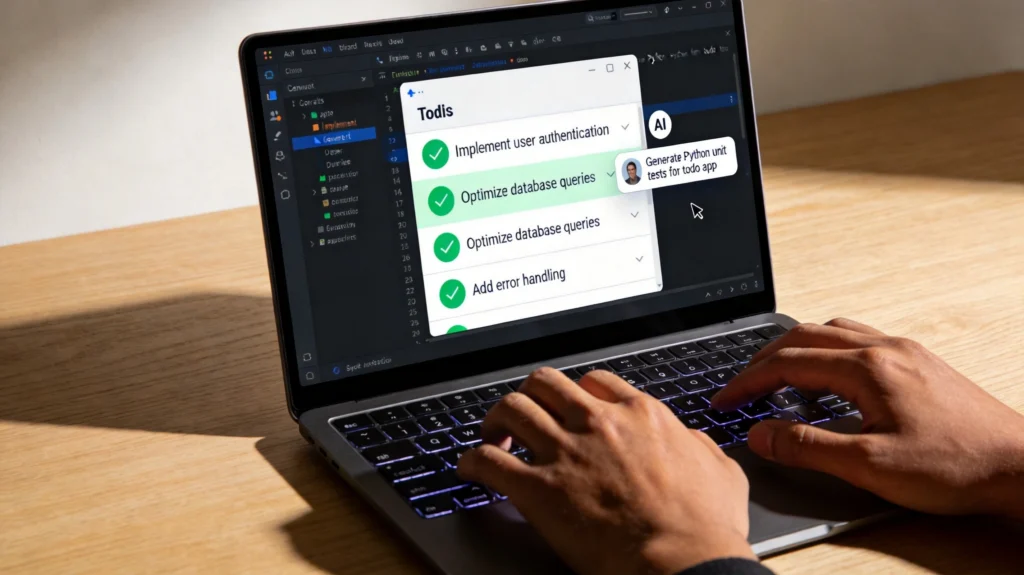
Cursor本质上是一个代码编辑器,和你可能听说过的VS Code是”亲兄弟”。但它最大的特点是内置了AI能力,可以直接帮你写代码、解释代码、修改代码。你可以把它理解成一个”会编程的智能助手”,你说什么它就做什么(至少大部分时候是这样)。
和传统的IDE相比,Cursor有几个显著优势。首先是门槛低。传统编程需要你记住各种语法规则、命令参数,但用Cursor你只需要用自然语言描述你想要什么。比如你想写一个”点击按钮后弹出一个框”的交互,传统做法是查文档、记API,而Cursor你直接说”写一个点击按钮弹出对话框的功能”,它就给你代码了。
其次是反馈快。传统编程的学习曲线很陡,你可能花一周才搞懂一个概念,但Cursor可以实时给你反馈。你写一行代码,它就能告诉你这段代码是什么意思;你遇到报错,它能帮你分析问题出在哪里。这种即时反馈对于学习者来说非常宝贵。
第三是资源多。Cursor支持Windows、macOS、Linux三大系统,不管你用什么电脑都能用。它还支持几乎所有主流编程语言,Python、JavaScript、TypeScript、Java、C++都能跑。学会这一个工具,以后想学什么语言都可以。
安装配置:15分钟搞定开发环境
第一步:下载安装
打开Cursor官网(cursor.com),你会看到醒目的”Download”按钮。点击它,系统会自动识别你的操作系统并提供对应版本。
Windows用户下载.exe安装包,双击运行,一路点”下一步”即可。macOS用户下载.dmg文件,拖到应用程序文件夹就算装好了。Linux用户下载AppImage或.deb包,根据你的发行版选择对应的格式。
安装完成后第一次打开,Cursor会引导你做初始配置。这里有几个值得注意的选项:
主题选择。Cursor默认提供了深色和浅色两种主题。个人建议新手先用浅色主题,因为深色主题虽然看起来很酷,但代码语法高亮的对比度会低一些,对新手阅读不太友好。等你熟悉了代码结构,再换深色也不迟。
快捷键模式。Cursor支持VS Code风格和Vim风格两种快捷键。如果你是第一次接触代码编辑器,选VS Code风格就行,这个模式下的快捷键和大多数教程里的一致,方便你以后跟着教程操作。
AI模型选择。Cursor内置了多个AI模型供你选择,包括GPT-4、Claude 3.5等。对于新手来说,默认配置就够用了。这些模型的差异主要在于”聪明程度”和”反应速度”的取舍,刚入门不用纠结这个。
第二步:创建第一个项目
安装完成后,让我们创建第一个项目来练练手。
点击左侧的”Explorer”图标(看起来像一个文件夹),然后点击”Open Folder”,选择一个你喜欢的位置,创建一个新文件夹,比如命名为”my-first-project”。打开后,你的Cursor界面左侧会显示这个空文件夹。
接下来我们要创建一个HTML文件。HTML是网页的骨架,学编程基本都要从它开始。在左侧文件夹区域右键,选择”New File”,输入文件名”index.html”,按回车。
你可能会好奇:为什么要创建HTML文件?原因是HTML足够简单,而且运行起来很方便。创建完成后双击打开文件,我们就可以开始写代码了。
第三步:验证环境是否正常
在开始正式编程之前,让我们先验证一下环境是否正常。在index.html里输入以下内容:
html
<!DOCTYPE html>
<html lang="zh-CN">
<head>
    <meta charset="UTF-8">
    <meta name="viewport" content="width=device-width, initial-scale=1.0">
    <title>我的第一个网页</title>
</head>
<body>
    <h1>你好,世界!</h1>
    <p>我的第一个网页成功运行了!</p>
</body>
</html>
输入完成后,按住”Ctrl”键(macOS是”Command”键)同时按”S”保存文件。然后在文件夹里找到这个HTML文件,双击打开。如果浏览器显示了一个简单的网页,上面写着”你好,世界!”,说明你的环境完全正常,可以开始接下来的学习了。
Cursor的核心功能:从命令行到智能补全
Command K:AI代码生成
Command K(Windows是Ctrl K)是Cursor最核心的功能。选中一段代码,按下这个快捷键,你就可以用自然语言描述你想做什么,AI会帮你生成代码。
举个例子。假设你想在网页里加一个按钮,点击后弹出一个”Hello”提示框。在body标签里输入下面的代码:
html
<button id="myButton">点击我</button>
然后把光标放在button那一行,按Ctrl K,在弹出的输入框里输入”给这个按钮添加点击事件,点击后弹出Hello提示框”。等待一两秒,Cursor会帮你生成类似下面的代码:
javascript
document.getElementById('myButton').addEventListener('click', function() {
    alert('Hello');
});
如果你用的是jQuery版本,代码可能长这样:
javascript
$('#myButton').click(function() {
    alert('Hello');
});
不管哪种版本,逻辑都是一样的:找到id为myButton的元素,给它绑定一个点击事件,事件触发时弹出提示框。
这就是Cursor的核心工作方式——你不需要记住API,不需要查文档,只需要描述你想要什么,AI帮你写代码。
代码解释:遇到不懂的代码怎么办
学习编程最怕遇到看不懂的代码。变量是什么意思?函数在干什么?这行代码为什么这么写?Cursor的代码解释功能可以帮你解决这个问题。
选中你不理解的代码片段,按住Ctrl(macOS是Command)同时按`键,Cursor会在右侧面板里给你详细解释这段代码的含义。你甚至可以让它”用小白能听懂的话解释”,这个选项在解释结果出来后的菜单里可以找到。
错误排查:报错了不用慌
写代码最常见的场景是:信心满满地运行,结果浏览器给你一个红红的错误提示。
以JavaScript为例,常见的报错有语法错误(SyntaxError)、类型错误(TypeError)、引用错误(ReferenceError)等。传统做法是复制错误信息去搜索引擎搜,但搜索结果往往参差不齐,找到的答案也不一定适用。
Cursor的报错处理更智能。直接把报错信息复制给Cursor,让它帮你分析原因和解决方案。你可以说”帮我看看这个报错是什么意思”,或者直接把报错代码贴进去问”这段代码哪里有问题”。
多行编辑:批量修改的好帮手
有时候你需要修改多处代码,比如把10个函数名都改一遍。传统做法是逐个修改,但Cursor支持多行编辑,可以让你一次性修改多处。
选中要修改的区域,按Ctrl D(Windows是Alt D)可以选中下一个相同的字符串,然后一起修改。也可以按Ctrl Shift L选中所有相同的字符串,一次性全部替换。
从零开始:做一个简单的待办事项应用
理论讲完了,让我们来点实际的。我们要做一个小型的待办事项应用,功能很简单:能添加任务、标记完成、删除任务。这个项目麻雀虽小,但五脏俱全,涉及到前端页面、用户交互、数据存储等编程核心概念。
第一步:搭建页面结构
打开index.html,把内容替换成以下代码:
html
<!DOCTYPE html>
<html lang="zh-CN">
<head>
    <meta charset="UTF-8">
    <meta name="viewport" content="width=device-width, initial-scale=1.0">
    <title>我的待办清单</title>
    <style>
        * {
            margin: 0;
            padding: 0;
            box-sizing: border-box;
        }

        body {
            font-family: -apple-system, BlinkMacSystemFont, 'Segoe UI', Roboto, sans-serif;
            max-width: 500px;
            margin: 50px auto;
            padding: 20px;
            background: #f5f5f5;
        }

        h1 {
            text-align: center;
            color: #333;
            margin-bottom: 30px;
        }

        .input-group {
            display: flex;
            gap: 10px;
            margin-bottom: 20px;
        }

        input[type="text"] {
            flex: 1;
            padding: 12px;
            border: 2px solid #ddd;
            border-radius: 8px;
            font-size: 16px;
        }

        input[type="text"]:focus {
            outline: none;
            border-color: #4CAF50;
        }

        button {
            padding: 12px 24px;
            background: #4CAF50;
            color: white;
            border: none;
            border-radius: 8px;
            cursor: pointer;
            font-size: 16px;
            transition: background 0.3s;
        }

        button:hover {
            background: #45a049;
        }

        ul {
            list-style: none;
        }

        li {
            background: white;
            padding: 15px;
            margin-bottom: 10px;
            border-radius: 8px;
            display: flex;
            align-items: center;
            gap: 10px;
            box-shadow: 0 2px 4px rgba(0,0,0,0.1);
        }

        li.completed {
            opacity: 0.6;
            text-decoration: line-through;
        }

        .delete-btn {
            background: #ff4444;
            padding: 5px 10px;
            font-size: 14px;
        }

        .delete-btn:hover {
            background: #cc0000;
        }
    </style>
</head>
<body>
    <h1>我的待办清单</h1>

    <div class="input-group">
        <input type="text" id="taskInput" placeholder="输入新任务...">
        <button onclick="addTask()">添加</button>
    </div>

    <ul id="taskList"></ul>

    <script>
        // 存储任务的数据
        let tasks = [];

        // 添加任务函数
        function addTask() {
            const input = document.getElementById('taskInput');
            const taskText = input.value.trim();

            if (taskText === '') {
                alert('请输入任务内容');
                return;
            }

            const task = {
                id: Date.now(),
                text: taskText,
                completed: false
            };

            tasks.push(task);
            input.value = '';
            renderTasks();
        }

        // 切换任务完成状态
        function toggleTask(id) {
            const task = tasks.find(t => t.id === id);
            if (task) {
                task.completed = !task.completed;
                renderTasks();
            }
        }

        // 删除任务
        function deleteTask(id) {
            tasks = tasks.filter(t => t.id !== id);
            renderTasks();
        }

        // 渲染任务列表
        function renderTasks() {
            const taskList = document.getElementById('taskList');
            taskList.innerHTML = '';

            tasks.forEach(task => {
                const li = document.createElement('li');
                if (task.completed) {
                    li.className = 'completed';
                }

                li.innerHTML = `
                    <input type="checkbox"
                           ${task.completed ? 'checked' : ''}
                           onchange="toggleTask(${task.id})">
                    <span>${task.text}</span>
                    <button class="delete-btn" onclick="deleteTask(${task.id})">删除</button>
                `;

                taskList.appendChild(li);
            });
        }
    </script>
</body>
</html>
第二步:使用Cursor优化代码
你可以把上面的代码复制到Cursor里,然后问它一些问题来学习:
问:这段代码里的tasks数组是干什么用的?
Cursor会告诉你:tasks数组是用来存储所有待办事项的数据结构,每一项包含id(唯一标识)、text(任务文字)和completed(是否完成)三个属性。
问:为什么用Date.now()作为id?
Date.now()返回当前时间戳,精确到毫秒级别。在我们的小应用里,每次添加任务的时机都不同,所以时间戳基本不会重复,作为唯一标识符刚刚好。
问:filter函数是什么意思?
filter是JavaScript的数组方法,用来筛选出符合条件的元素。这里的tasks.filter(t => t.id !== id)意思是:创建新数组,只保留id不等于目标值的任务,从而实现删除效果。
第三步:给应用加点料
学到这里,你应该对Cursor的基本用法比较熟悉了。接下来我们可以让Cursor帮忙给这个待办应用加点新功能,比如:
添加任务计数:显示”已完成 X / 共 Y 项”
在script标签最后加一段新函数:
javascript
function updateCount() {
    const total = tasks.length;
    const done = tasks.filter(t => t.completed).length;
    console.log(`已完成 ${done} / 共 ${total} 项`);
}
然后在addTask、toggleTask、deleteTask函数的最后都调用一下updateCount()。
添加本地存储:刷新页面不丢失数据
我们的待办事项目前存在内存里,刷新页面数据就没了。Cursor可以帮你写一段代码,让数据保存到浏览器本地:
javascript
// 保存数据到本地存储
function saveToLocal() {
    localStorage.setItem('myTasks', JSON.stringify(tasks));
}

// 从本地存储加载数据
function loadFromLocal() {
    const saved = localStorage.getItem('myTasks');
    if (saved) {
        tasks = JSON.parse(saved);
        renderTasks();
    }
}

// 页面加载时自动调用
loadFromLocal();
然后在addTask、toggleTask、deleteTask函数的最后,把renderTasks();改成:
javascript
renderTasks();
saveToLocal();
这样每次操作后,数据都会自动保存到本地存储,刷新页面也不会丢失了。
进阶技巧:让Cursor成为你的效率神器
Tab键:智能代码补全
Cursor会在你打字的时候自动预测你可能要写的内容,并以灰色字体的形式显示。按Tab键可以直接采纳预测内容,这在写重复性代码时特别有用。
比如你写了一个div元素的class名,下一行再输入同样的class名时,Cursor会自动提示。连续按Tab可以依次采纳每个单词,比手动输入快很多。
Commit Message:自动生成提交信息
如果你用Git做版本控制,Cursor的Commit Message功能可以帮你自动生成提交信息。点击左侧的源代码管理图标,写好你的代码改动说明,点击提交,Cursor会根据你的改动内容自动生成规范的提交信息,比如”feat: 添加任务完成状态切换功能”。
代码片段:自定义你的快捷模板
对于经常用到的代码片段,可以创建自定义代码片段。打开命令面板(Ctrl Shift P),输入”Snippets”,选择”配置用户代码片段”,然后选择对应的语言文件。
比如为console.log创建一个快捷方式:
json
{
    "console log": {
        "prefix": "log",
        "body": [
            "console.log('$1:', $1);"
        ],
        "description": "打印日志"
    }
}
以后输入log按Tab,就会自动生成console.log语句了。
新手常见问题
Q:Cursor是免费的吗?
A:Cursor有免费版和付费版。免费版每天有50次高级模型(GPT-4、Claude)的使用额度,基础功能完全够用。付费版每月20美元,额度更充足,适合重度用户。
Q:AI写的代码会不会有bug?
A:会的。AI生成的代码可能存在逻辑错误、边界条件处理不当、安全隐患等问题。这就是为什么我们需要学习编程基础——不是为了自己写代码,而是为了能够审查和修正AI的输出。新手阶段尤其要养成习惯:不要直接复制粘贴AI的代码就完事,一定要理解代码的逻辑。
Q:代码报错了怎么办?
A:先把报错信息完整复制下来。然后打开Cursor,在输入框里粘贴报错信息,让Cursor帮你分析原因。常见的报错有拼写错误、缺少分号、中英文符号混用、括号不匹配等,仔细检查一下。
Q:学Cursor能代替学编程吗?
A:不能。Cursor是工具,帮你提高效率,但编程的核心能力(逻辑思维、问题分析、架构设计)还是需要系统学习。打个比方,Cursor像是高级计算器,能帮你快速计算,但数学思维还得自己练。建议把Cursor和学习编程基础结合起来,用Cursor降低入门门槛,同时不放松对基础概念的理解。
下一步学什么
恭喜你完成了Cursor入门!接下来你可以:
继续深耕前端。HTML、CSS、JavaScript是前端三件套,学完基础后可以学一个框架(Vue或React),这是目前企业里最常用的技术。
探索后端开发。Python是最适合入门的语言,语法简洁,生态丰富,Cursor也支持Python开发。可以学学Flask或Django,自己做个博客或者接口服务。
尝试AI应用开发。Cursor配合OpenAI的API,可以做各种AI小工具。比如接一个GPT的接口,做一个智能问答机器人。
实用资源:
- Cursor官方文档:docs.cursor.com
- MDN前端教程:developer.mozilla.org/zh-CN
- Vue官方文档:cn.vuejs.org
- freeCodeCamp免费编程课程:freecodecamp.org
记住,编程是一场马拉松而不是百米冲刺。Cursor能帮你降低起步的难度,但真正的成长来自于持续的练习和思考。每一个能跑起来的程序,每一次成功解决的问题,都是你在编程路上迈出的坚实一步。祝你学习愉快!
发表回复