为什么你的VS Code没发挥全部实力
说个有意思的现象:我观察过身边程序员的VS Code配置,差异特别大。
有的人VS Code装了50个插件,打开速度慢得像蜗牛,找个文件得翻半天;而有的人VS Code干净利落,几个插件搞定一切,编码效率飞起。
VS Code本身已经很强大了,但默认配置只能发挥它60%的能力。剩下40%,需要你根据自己的使用习惯去配置。
这篇文章会告诉你:哪些插件值得装、哪些配置必须改、哪些快捷键要记住。让你用最短的时间,把VS Code调教成最顺手的样子。
第一步:必装的基础插件
1.1 主题和图标
主题:很多人用VS Code默认的黑白主题,其实换个好看的主题不仅赏心悦目,还能减轻眼睛疲劳。
推荐几个评价很高的主题:
- One Dark Pro:Atom的经典主题,护眼舒适
- Dracula Official:紫色调,很有个性
- GitHub Theme:如果你喜欢GitHub的配色,这个很合适
- Catppuccin:马卡龙色调,非常小清新
文件图标:VS Code默认的文件图标太朴素了,装个图标插件能让你快速区分文件类型:
- Material Icon Theme:最流行的图标主题
- vscode-icons:另一个很受欢迎的选择
1.2 代码美化
Bracket Pair Colorizer 2:给匹配的括号上色,让你一眼看出代码块的结构。这对写代码的人来说是神器。
Indent Rainbow:给缩进上彩虹色,特别是写Python这种依赖缩进的语言,特别有用。
Better Comments:高亮注释,根据注释类型(TODO、FIXME、警告等)显示不同颜色。
1.3 开发效率
Auto Rename Tag:修改HTML/XML标签时,自动同步修改配对的标签。
Path Intellisense:输入路径时自动补全文件名,不用手动敲完整路径了。
Prettier – Code formatter:代码格式化工具,支持JavaScript、TypeScript、CSS等多种语言。设置好保存自动格式化,代码风格统一又美观。
第二步:针对不同语言的配置
2.1 前端开发(JavaScript/TypeScript)
如果你是前端开发者,下面这些插件是必装的:
ESLint:JavaScript的代码检查工具,能帮你发现语法问题和潜在bug。
Volar:Vue 3的官方VS Code扩展,比之前的Veturt更好用。如果你还在写Vue 2,可以继续用Veturt。
Reactjs code snippets:React常用代码片段的快捷键,比如输入rfc自动生成React函数组件模板。
Tailwind CSS IntelliSense:Tailwind CSS的智能提示,包括类名补全、颜色预览等功能。
2.2 Python开发
Python:微软官方的Python扩展,调试、linting、代码格式化全支持。
Pylance:微软出品的Python语言服务器,提供类型检查、智能提示等功能。和Python扩展配合使用效果很好。
Black Formatter:Python代码格式化工具,遵循PEP 8规范。
2.3 Java开发
Extension Pack for Java:Java开发必备包,包含调试、项目管理、Maven/Gradle支持等。
Spring Boot Extension Pack:如果你写Spring Boot,这个扩展包提供一键创建项目、配置提示等功能。
2.4 数据库相关
MySQL Syntax:MySQL语法高亮。
SQLTools:在VS Code里直接连接数据库、查询数据,不需要额外开数据库客户端。
第三步:Git和版本控制
3.1 GitLens
如果你经常用Git,GitLens是必装的插件。它能在代码里直接看到每行代码的提交记录、作者信息、修改时间。
想象一下这个场景:看到一段代码,不知道是谁写的、为什么这么写、改了多久。GitLens让你把鼠标悬停在代码上就能看到这些信息。
3.2 GitHub Pull Requests and Issues
如果你用GitHub协作,这个插件让你在VS Code里直接review代码、处理PR和Issue,不用在浏览器和编辑器之间来回切换。
第四步:终端和集成
4.1 终端配置
VS Code内置终端已经很方便了,但你可能需要一些小优化:
Oh My Posh:给终端加个漂亮的主题,显示当前分支、Python虚拟环境等信息。
选中复制:在终端里选中文字自动复制到剪贴板,不用再右键复制了。
4.2 Remote SSH
如果你经常需要远程服务器开发,Remote SSH插件让你在VS Code里直接编辑远程服务器的文件,像本地一样流畅。
配置好SSH后,你可以:
- 在本地和服务器之间无缝切换
- 使用本地的插件和配置
- 享受本地编辑器的流畅体验
第五步:调试配置
5.1 断点调试
VS Code的调试功能其实很强大,但很多人只用来打断点。
试试这些高级功能:
条件断点:右键断点 → 输入表达式,只有条件为true时才会停住。调试循环中的特定值特别有用。
日志点:右键断点 → 选择”日志消息”,程序执行到这里时输出信息但不会暂停。适合调试日志输出。
watch表达式:在调试面板添加表达式,实时观察变量值的变化。
5.2 Launch.json配置
为每个项目创建.vscode/launch.json,保存调试配置。比如一个Node.js项目:
json
{
  "version": "0.2.0",
  "configurations": [
    {
      "type": "node",
      "request": "launch",
      "name": "启动程序",
      "skipFiles": ["<node_internals>/**"],
      "program": "${workspaceFolder}/src/index.js",
      "preLaunchTask": "编译"
    }
  ]
}
下次调试直接按F5,不用手动配参数了。
第六步:必学的快捷键
好的快捷键配置能让你少用鼠标,效率翻倍。
6.1 编辑器操作
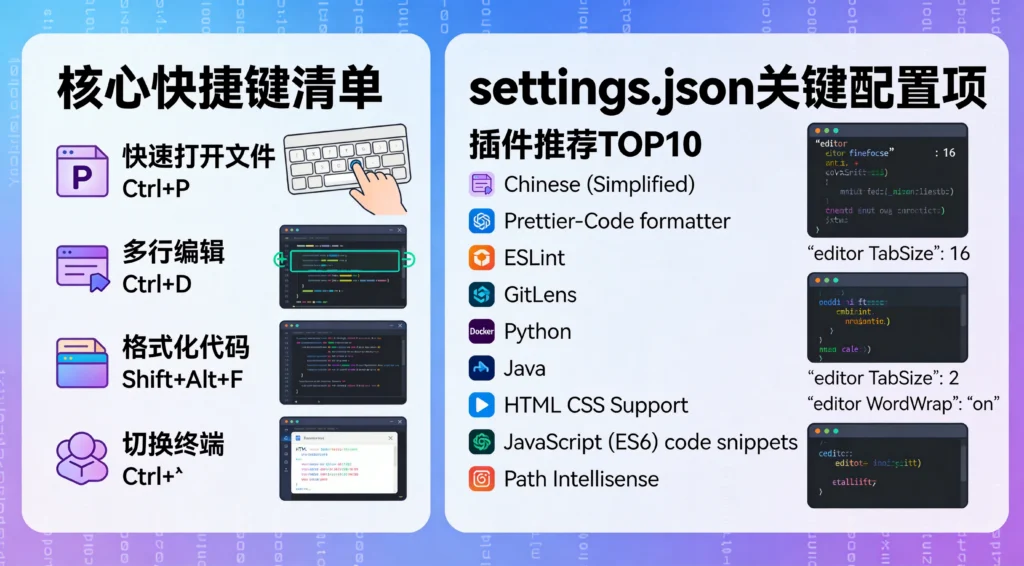
| 功能 | Windows/Mac |
|---|---|
| 快速打开文件 | Ctrl/Cmd + P |
| 命令面板 | Ctrl/Cmd + Shift + P |
| 多行编辑 | Ctrl/Cmd + D |
| 跳到定义 | F12 或 Ctrl/Cmd + 点击 |
| 查找所有引用 | Shift + F12 |
| 重命名符号 | F2 |
| 格式化代码 | Shift + Alt + F |
6.2 导航操作
| 功能 | Windows/Mac |
|---|---|
| 打开侧边栏 | Ctrl/Cmd + B |
| 文件资源管理器 | Ctrl/Cmd + Shift + E |
| 搜索面板 | Ctrl/Cmd + Shift + F |
| Git面板 | Ctrl/Cmd + Shift + G |
| 切换标签 | Ctrl/Cmd + Tab |
6.3 编辑技巧
多光标编辑:Alt + 点击添加光标,Ctrl/Cmd + Alt + 上下键批量添加多行光标。
移动代码行:Alt + 上下箭头快速上下移动整行代码。
复制代码行:Shift + Alt + 上下箭头复制当前行。
删除整行:Ctrl/Cmd + Shift + K(不是Backspace慢慢删)。
第七步:settings.json配置
VS Code的设置面板可以配置大部分功能,但有些高级配置需要修改settings.json文件。
按Ctrl/Cmd + Shift + P,输入”settings.json”,选择”Open User Settings (JSON)”。
7.1 通用优化
json
{
  // 保存时自动格式化
  "editor.formatOnSave": true,

  // 保存时自动修复ESLint
  "editor.codeActionsOnSave": {
    "source.fixAll.eslint": true
  },

  // 禁用鼠标滚轮缩放(有时候会误触)
  "editor.mouseWheelZoom": false,

  // 字号
  "editor.fontSize": 14,

  // 行高
  "editor.lineHeight": 24,

  // 等宽字体(程序员必选)
  "editor.fontFamily": "JetBrains Mono, Consolas, 'Courier New', monospace",

  // 字体连字(根据个人喜好)
  "editor.fontLigatures": true,

  // 小地图显示(方便快速浏览文件结构)
  "editor.minimap.enabled": true,

  // 标签数量(避免打开太多文件)
  "workbench.editor.limit.value": 10,

  // 自动保存(根据个人习惯)
  "files.autoSave": "afterDelay",
  "files.autoSaveDelay": 1000,
}
7.2 Git配置
json
{
  // 提交签名(GitHub提交需要)
  "git.enableSmartCommit": true,

  // 提交时自动stash
  "git.confirmSync": false,

  // 默认分支名(根据团队习惯设置)
  "git.defaultBranch": "main",
}
7.3 终端配置
json
{
  // 新窗口打开终端
  "terminal.integrated.defaultLocation": "editor",

  // 终端字体
  "terminal.integrated.fontSize": 13,

  // Zsh作为默认Shell(macOS)
  "terminal.integrated.defaultProfile.osx": "zsh",
}
插件管理建议
不要装太多插件
VS Code装太多插件会变慢,而且很多功能其实用不上。建议定期整理:
- 只装确实在用的插件
- 删除长期不用的插件
- 优先选择功能全面的插件,少装功能单一的
插件同步
如果你有多台电脑,可以用Settings Sync插件同步配置和插件。换电脑后一键恢复,不用重新配置。
我的完整配置清单
最后分享一下我的VS Code配置清单,按需取用:
主题和外观:
- One Dark Pro(主题)
- Material Icon Theme(图标)
- Bracket Pair Colorizer 2(括号高亮)
前端开发:
- ESLint
- Prettier
- Tailwind CSS IntelliSense
- Volar
通用:
- GitLens
- Error Lens(错误信息更醒目)
- Code Spell Checker(拼写检查)
效率:
- Turbo Console Log(快速添加console.log)
- Path Intellisense
写在最后
VS Code的配置因人而异,没有绝对正确的答案。我的建议是:
先从基础配置开始,不要一开始就把所有插件都装上。用一段时间后,感受到哪里不方便,再针对性找插件解决。
善用快捷键。VS Code的快捷键系统很强大,但不用记太多,先把常用的记住就行。用多了自然就熟练了。
定期整理。每隔一段时间检查一下自己的插件列表,删除不用的,保持清爽。
工具是为了提高效率服务的,不要本末倒置为了”配置”而配置。
祝你编码愉快!
相关教程推荐:
发表回复