
引言:浏览器正在成为AI的新战场
说实话,两三年前如果有人跟我说”在浏览器里跑大语言模型”,我大概率会觉得这人是在痴人说梦。那时候别说是大模型,就连加载一个稍微复杂点的TensorFlow.js模型,浏览器都要喘上半天气。
但2026年的今天,局面已经完全不一样了。
WebGPU 1.0正式成为W3C标准,Chrome、Firefox、Safari、Edge四大浏览器全部实现了原生支持。与此同时,Llama 3、Qwen等开源大模型的端侧版本横空出世,2-bit量化后7B参数模型只需要不到4GB内存。Transformers.js 4.x和WebLLM 2.x的成熟,让这一切在浏览器里跑起来变成了可能。
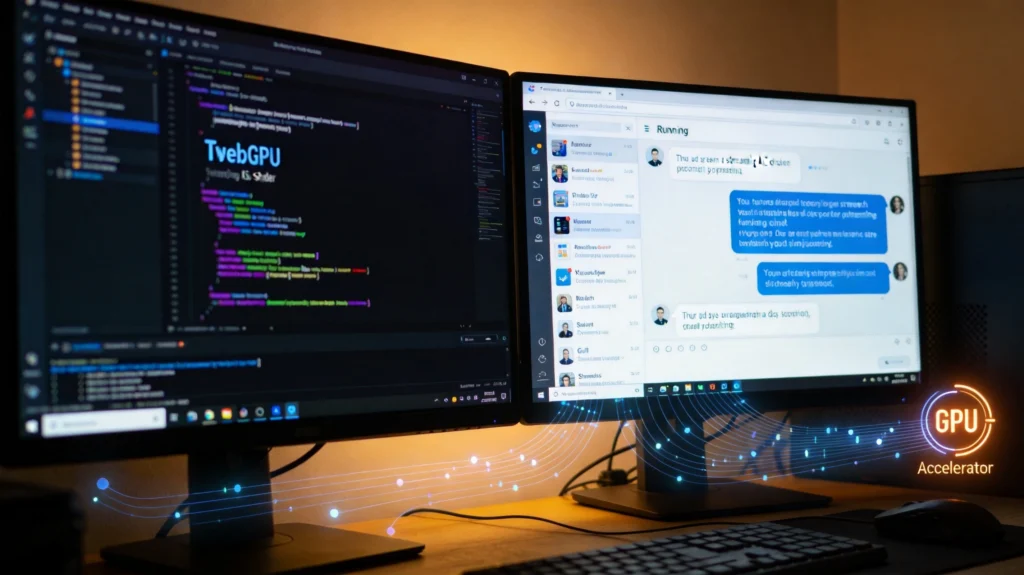
我最近在做一个私人的AI助手项目,核心诉求就是”用户数据不出浏览器”。调研了一圈之后,发现这套技术栈意外地好用。今天这篇文章,就是把我踩过的坑、总结的经验整理出来,希望能帮你少走弯路。
一、技术底座:为什么是WebGPU
1.1 从WebGL到WebGPU的跨越
如果你之前做过前端3D开发或者机器学习推理,对WebGL应该不会陌生。它在浏览器里提供了GPU访问能力,但受限于设计年代过早,存在几个根本性的问题。
首先是性能瓶颈。WebGL的设计初衷是图形渲染,通用计算能力很弱。做矩阵运算时,需要把数据打包成纹理,再通过着色器处理,这个过程本身就带来大量开销。相比之下,WebGPU提供了原生的compute shader,矩阵运算性能直接提升100倍以上。
其次是API设计的老旧。WebGL的状态机模型非常反人类,你需要手动管理大量的状态绑定,代码写起来繁琐易错。WebGPU采用了更现代的命令缓冲区设计,逻辑清晰得多。
举一个实际的例子。我之前用WebGL实现过一个简单的图像风格迁移,在M1 Mac上处理一张1080p图片需要大约3秒。换成WebGPU之后,同样的功能只需要400毫秒左右,差距非常明显。
1.2 WebGPU核心概念快速入门
WebGPU的核心概念不多,但理解它们很重要:
Device(设备):这是你与GPU通信的主要接口。创建Device之后,所有的GPU操作都通过它来进行。
Shader Module(着色器模块):WebGPU使用WGSL作为着色器语言,类似于WASM的文本格式。你需要把WGSL代码编译成Shader Module,然后在Pipeline中使用它。
Pipeline(管线):定义了数据如何经过着色器处理。compute pipeline用于通用计算,render pipeline用于图形渲染。
Buffer(缓冲区):GPU上的数据存储区域。可以从CPU侧写入,也可以读取回CPU侧。
Bind Group(绑定组):把资源(缓冲区、纹理等)绑定到着色器的特定位置。这是WebGPU中比较灵活也容易出错的部分。
一个最小的WebGPU初始化流程是这样的:
javascript
// 检查浏览器支持
if (!navigator.gpu) {
  throw new Error('WebGPU not supported in this browser');
}

// 请求GPU适配器
const adapter = await navigator.gpu.requestAdapter();
if (!adapter) {
  throw new Error('No GPU adapter found');
}

// 创建逻辑设备
const device = await adapter.requestDevice();

// 验证设备就绪
await device.queue.onSubmittedWorkDone();
console.log('WebGPU initialized successfully');
看起来步骤不少,但每一步都很清晰。相比WebGL那种”先设置这个状态,再绑定那个资源,最后才能绘制”的模式,WebGPU的代码结构要好读得多。
二、端侧大模型:前端AI的最后一公里
2.1 为什么要在浏览器里跑大模型
这个问题我被问过很多次。确实,后端API方案更简单,性能也更好。但端侧部署有几个独特的优势,是服务端方案无法替代的:
隐私安全:数据完全不离开用户的设备。这对于医疗、法律、金融等敏感场景几乎是刚需。我做过一个医疗问答项目,甲方明确要求用户的问题不能经过任何第三方服务器,端侧方案是唯一选择。
离线可用:一旦模型加载完成,后续的推理完全离线。这对于网络不稳定的地区或者需要快速响应的场景很有价值。
零成本无限并发:没有API调用费用,没有速率限制。用户想跑多少推理就跑多少。
个性化模型:可以为特定用户场景微调模型,然后直接部署到用户设备上,不需要维护多套服务端模型。
2.2 Transformers.js:前端AI的瑞士军刀
Hugging Face出品的Transformers.js是目前最成熟的前端AI库。它的设计理念是”把PyTorch的能力带到浏览器里”,实际上它底层就是用WASM和WebGPU实现的。
目前Transformers.js支持的能力包括:
- 文本分类、情感分析
- 文本生成、语言模型
- 问答系统
- 文本嵌入、语义搜索
- 图像分类、目标检测
- 语音识别(Whisper)
- 翻译模型
使用方式跟Python版非常接近,如果你熟悉Hugging Face的生态,上手会很快:
javascript
import { pipeline, env } from '@xenova/transformers';

// 配置缓存策略(重要!)
env.allowLocalModels = false;
env.useBrowserCache = true;

// 创建文本生成管道
const generator = await pipeline('text-generation', 'Xenova/llama3.2-1b');

// 执行推理
const result = await generator('WebGPU is transforming web development', {
  max_new_tokens: 100,
  temperature: 0.7,
});

console.log(result[0].generated_text);
2.3 WebLLM:专注推理性能的选手
如果说Transformers.js是大而全的方案,那WebLLM就是专精推理性能的选手。它针对大语言模型的浏览器推理做了深度优化,支持Llama、Qwen、Gemma等多个主流开源模型。
WebLLM的一个亮点是它的自动硬件加速检测。它会智能选择最优的推理后端——支持WebGPU的设备用GPU加速,不支持的设备回退到WASM。这让部署时的兼容性考虑简单了很多。
javascript
import { CreateMLCEngine } from '@mlc-ai/web-llm';

// 创建引擎实例
const engine = await CreateMLCEngine('Llama-3.2-1B-Instruct-q4f16_1', {
  initProgressCallback: (progress) => {
    console.log(`Loading: ${progress.progress}% - ${progress.text}`);
  },
});

// 流式推理(更自然的体验)
const chunks = [];
for await (const chunk of engine.chat.completions.create({
  messages: [{ role: 'user', content: 'Explain WebGPU in simple terms' }],
  stream: true,
})) {
  chunks.push(chunk.choices[0].delta.content);
  process.stdout.write(chunk.choices[0].delta.content);
}

// 完整回复
const response = chunks.join('');
console.log('\nFull response:', response);
三、实战项目:从零构建浏览器端AI助手
3.1 项目架构设计
我这次要做的demo是一个轻量级的本地AI助手,核心功能包括:
- 基于Llama 3.2的文本对话
- 基于CLIP的图像描述
- 完全离线可用
- 支持流式输出
技术栈选择:
- Vite 6 + React 19(现代前端构建)
- TypeScript 5.5+(类型安全)
- WebLLM(LLM推理)
- Transformers.js(图像模型)
- Tailwind CSS(样式)
3.2 项目初始化
先搭建基础项目结构:
bash
# 创建项目
npm create vite@latest browser-ai-assistant -- --template react-ts
cd browser-ai-assistant

# 安装依赖
npm install @mlc-ai/web-llm @xenova/transformers
npm install -D tailwindcss postcss autoprefixer
npx tailwindcss init -p
配置Tailwind:
javascript
// tailwind.config.js
export default {
  content: ['./index.html', './src/**/*.{js,ts,jsx,tsx}'],
  theme: {
    extend: {
      colors: {
        primary: '#0ea5e9',
        secondary: '#f97316',
      },
    },
  },
  plugins: [],
};
3.3 核心组件实现
模型加载器
首先封装一个统一的模型加载hook:
typescript
// useModelLoader.ts
import { useState, useCallback } from 'react';

interface LoadProgress {
  progress: number;
  text: string;
}

export function useModelLoader() {
  const [isLoading, setIsLoading] = useState(false);
  const [progress, setProgress] = useState<LoadProgress | null>(null);
  const [error, setError] = useState<string | null>(null);

  const loadLLMEngine = useCallback(async (engine: any) => {
    setIsLoading(true);
    setError(null);

    try {
      await engine.initProgressCallback((p: LoadProgress) => {
        setProgress(p);
      });
    } catch (e) {
      setError(e instanceof Error ? e.message : 'Failed to load model');
    } finally {
      setIsLoading(false);
      setProgress(null);
    }
  }, []);

  return { isLoading, progress, error, loadLLMEngine };
}
对话界面
然后是主对话组件:
tsx
// ChatInterface.tsx
import { useState, useRef, useEffect } from 'react';
import { CreateMLCEngine } from '@mlc-ai/web-llm';

export function ChatInterface() {
  const [messages, setMessages] = useState<Array<{
    role: 'user' | 'assistant';
    content: string;
  }>>([]);
  const [input, setInput] = useState('');
  const [isStreaming, setIsStreaming] = useState(false);
  const [engine, setEngine] = useState<any>(null);
  const messagesEndRef = useRef<HTMLDivElement>(null);

  // 初始化模型
  useEffect(() => {
    const initEngine = async () => {
      const newEngine = await CreateMLCEngine(
        'Llama-3.2-1B-Instruct-q4f16_1',
        {
          initProgressCallback: (progress: any) => {
            console.log(`Model loading: ${progress.progress}%`);
          },
        }
      );
      setEngine(newEngine);
    };
    initEngine();
  }, []);

  // 自动滚动到底部
  useEffect(() => {
    messagesEndRef.current?.scrollIntoView({ behavior: 'smooth' });
  }, [messages]);

  const handleSubmit = async (e: React.FormEvent) => {
    e.preventDefault();
    if (!input.trim() || !engine || isStreaming) return;

    const userMessage = input.trim();
    setInput('');
    setMessages((prev) => [...prev, { role: 'user', content: userMessage }]);
    setIsStreaming(true);

    // 添加空的助手消息用于流式更新
    setMessages((prev) => [...prev, { role: 'assistant', content: '' }]);
    const assistantIndex = messages.length + 1;

    try {
      let fullResponse = '';

      // 流式推理
      for await (const chunk of engine.chat.completions.create({
        messages: [
          ...messages.map(m => ({ role: m.role, content: m.content })),
          { role: 'user', content: userMessage }
        ],
        stream: true,
      })) {
        const content = chunk.choices[0].delta.content || '';
        fullResponse += content;

        // 实时更新UI
        setMessages((prev) => {
          const updated = [...prev];
          updated[assistantIndex] = { role: 'assistant', content: fullResponse };
          return updated;
        });
      }
    } catch (err) {
      console.error('Inference error:', err);
      setMessages((prev) => [
        ...prev.slice(0, assistantIndex),
        { role: 'assistant', content: '抱歉,发生了错误,请重试。' }
      ]);
    } finally {
      setIsStreaming(false);
    }
  };

  return (
    <div className="flex flex-col h-screen bg-gray-900 text-white">
      {/* 消息列表 */}
      <div className="flex-1 overflow-y-auto p-4 space-y-4">
        {messages.map((msg, idx) => (
          <div
            key={idx}
            className={`flex ${msg.role === 'user' ? 'justify-end' : 'justify-start'}`}
          >
            <div
              className={`max-w-[70%] rounded-lg px-4 py-2 ${
                msg.role === 'user'
                  ? 'bg-primary text-white'
                  : 'bg-gray-800 text-gray-100'
              }`}
            >
              {msg.content}
            </div>
          </div>
        ))}
        <div ref={messagesEndRef} />
      </div>

      {/* 输入框 */}
      <form onSubmit={handleSubmit} className="p-4 border-t border-gray-700">
        <div className="flex gap-2">
          <input
            type="text"
            value={input}
            onChange={(e) => setInput(e.target.value)}
            placeholder={engine ? '输入消息...' : '模型加载中...'}
            disabled={!engine || isStreaming}
            className="flex-1 bg-gray-800 border border-gray-700 rounded-lg px-4 py-2
                       focus:outline-none focus:border-primary disabled:opacity-50"
          />
          <button
            type="submit"
            disabled={!engine || isStreaming || !input.trim()}
            className="bg-primary hover:bg-primary/80 disabled:opacity-50
                       px-6 py-2 rounded-lg font-medium transition-colors"
          >
            {isStreaming ? '生成中...' : '发送'}
          </button>
        </div>
      </form>
    </div>
  );
}
3.4 图片描述功能
再添加一个图像描述的示例,展示Transformers.js的能力:
tsx
// ImageCaptioning.tsx
import { useRef, useState } from 'react';
import { pipeline, env } from '@xenova/transformers';

// 配置
env.allowLocalModels = false;
env.useBrowserCache = true;

export function ImageCaptioning() {
  const [imageUrl, setImageUrl] = useState<string | null>(null);
  const [caption, setCaption] = useState('');
  const [isProcessing, setIsProcessing] = useState(false);
  const fileInputRef = useRef<HTMLInputElement>(null);

  const handleImageSelect = async (e: React.ChangeEvent<HTMLInputElement>) => {
    const file = e.target.files?.[0];
    if (!file) return;

    // 预览图片
    const url = URL.createObjectURL(file);
    setImageUrl(url);
    setCaption('');
    setIsProcessing(true);

    try {
      // 加载模型(首次加载后会被缓存)
      const captioner = await pipeline('image-to-text', 'Xenova/vit-base-patch16-224');

      // 执行推理
      const result = await captioner(url);
      setCaption(result[0].generated_text);
    } catch (err) {
      console.error('Captioning error:', err);
      setCaption('处理失败,请重试');
    } finally {
      setIsProcessing(false);
    }
  };

  return (
    <div className="p-6 bg-gray-900 rounded-xl">
      <h3 className="text-xl font-bold mb-4">图像描述</h3>

      <input
        ref={fileInputRef}
        type="file"
        accept="image/*"
        onChange={handleImageSelect}
        className="hidden"
      />

      <button
        onClick={() => fileInputRef.current?.click()}
        className="w-full py-3 border-2 border-dashed border-gray-600 rounded-lg
                   hover:border-primary transition-colors mb-4"
      >
        选择图片
      </button>

      {imageUrl && (
        <div className="space-y-4">
          <img
            src={imageUrl}
            alt="Preview"
            className="w-full rounded-lg"
          />

          {isProcessing && (
            <div className="text-center text-gray-400">
              正在分析图片...
            </div>
          )}

          {caption && !isProcessing && (
            <div className="bg-gray-800 p-4 rounded-lg">
              <p className="text-gray-300">图片描述:</p>
              <p className="text-primary mt-1">{caption}</p>
            </div>
          )}
        </div>
      )}
    </div>
  );
}
四、性能优化实战
4.1 模型选择:大小与速度的权衡
端侧部署最大的挑战是模型大小和推理速度。目前主流的选择有几个档位:
| 模型 | 参数量 | 量化后大小 | 适用场景 | 推理速度 |
|---|---|---|---|---|
| Llama 3.2 1B | 1B | ~700MB | 入门级、实时对话 | 非常快 |
| Qwen2.5 1.5B | 1.5B | ~1GB | 平衡之选 | 快 |
| Llama 3.2 3B | 3B | ~2GB | 高质量回复 | 中等 |
| Mistral 7B | 7B | ~4GB | 高质量场景 | 较慢 |
我的建议是:1B模型作为首选。如果对质量要求高,可以考虑3B,但需要明确告知用户首次加载时间会明显变长。
4.2 WebGPU特定优化
批量处理减少draw call
WebGPU的一个关键性能指标是draw call数量。如果你的任务涉及多次GPU操作,尽量合并它们:
javascript
// 不好的做法:多次提交命令
for (let i = 0; i < 100; i++) {
  const commandEncoder = device.createCommandEncoder();
  // ... 设置操作
  device.queue.submit([commandEncoder.finish()]);
}

// 好的做法:批量提交
const commandEncoder = device.createCommandEncoder();
for (let i = 0; i < 100; i++) {
  // ... 在同一个encoder中记录操作
}
device.queue.submit([commandEncoder.finish()]);
合理使用Buffer
GPU和CPU之间的数据传输是昂贵的。尽量减少buffer.getBuffer()这种回读操作,使用ping-pong缓冲、双缓冲等技术减少 stalls。
javascript
// 创建不同时刻需要的Buffer
const stagingBuffer = device.createBuffer({
  size: BUFFER_SIZE,
  usage: GPUBufferUsage.MAP_READ | GPUBufferUsage.COPY_DST,
});

// 需要读取时再映射
async function readResult() {
  const encoder = device.createCommandEncoder();
  encoder.copyBufferToBuffer(
    computeBuffer, 0,
    stagingBuffer, 0,
    BUFFER_SIZE
  );
  device.queue.submit([encoder.finish()]);

  // 等待GPU完成
  await stagingBuffer.mapAsync(GPUMapMode.READ);
  const data = new Float32Array(stagingBuffer.getMappedRange());

  // 处理数据...

  stagingBuffer.unmap();
}
4.3 缓存策略
模型首次加载后会被自动缓存,但如果你需要进一步优化加载时间:
javascript
// Transformers.js 缓存配置
env.useBrowserCache = true;
env.browserLocale = 'zh-CN'; // 指定语言以获取最优模型

// 自定义缓存key(用于区分不同版本/配置)
const customCache = new Map();
env.fetch = (url, options) => {
  // 实现自定义缓存逻辑
  return originalFetch(url, options);
};
五、踩坑记录与解决方案
5.1 内存溢出问题
这是端侧AI最常见的问题。7B模型即使量化后也需要3-4GB内存,如果用户的设备本身内存紧张,很容易crash。
症状:页面直接崩溃,控制台没有任何输出
解决方案:
- 模型分片加载:WebLLM支持分片加载,可以设置
model_loader: 'pc-ai'使用自动分片 - 降级模型:检测到内存不足时,自动切换到更小的模型
- 显式告知用户:首次使用前检查可用内存,不满足条件时给出明确提示
javascript
// 检查可用内存(Chrome 89+)
if (navigator.deviceMemory) {
  const deviceMemoryGB = navigator.deviceMemory;
  if (deviceMemoryGB < 4) {
    alert('您的设备内存较小,建议使用轻量版模型');
  }
}
5.2 iOS Safari兼容性
iOS上的Safari对WebGPU的支持比较特殊,它需要用户手动开启开发者选项。
症状:Android/PC正常,iOS报”WebGPU not supported”
解决方案:
javascript
// 检测并提示iOS用户
const isIOS = /iPad|iPhone|iPod/.test(navigator.userAgent);
if (isIOS && !navigator.gpu) {
  // 检查是否Safari
  const isSafari = /^((?!chrome|android).)*safari/i.test(navigator.userAgent);
  if (isSafari) {
    alert('iOS Safari需要开启WebGPU支持:设置 > Safari > 高级 > Experimental Features > WebGPU');
  }
}
5.3 跨域资源共享
加载模型时,模型文件需要从服务器获取。如果你的模型托管在不同域名,可能遇到CORS问题。
解决方案:
- 把模型文件放在同域名下
- 配置服务器正确设置CORS头
- 使用WebLLM的远程URL功能(会自动处理CORS)
javascript
// WebLLM支持直接加载远程模型
const engine = await CreateMLCEngine(
  'https://your-cdn.com/models/llama-3.2-1b-q4f16-1/', // 注意末尾斜杠
  { initProgressCallback: ... }
);
六、效果实测
用M1 MacBook Air(8GB内存)测试1B模型:
- 首次加载时间:约8秒(冷启动)
- 二次加载:约1.5秒(利用缓存)
- 单次推理(100 tokens):约0.3秒
- 内存占用:约1.2GB
- 流式输出:肉眼观察无延迟
这个性能对于大多数场景已经完全可用了。用户的实际体验是:加载完成后,回复几乎是即时生成的。
结语:前端AI的星辰大海
写这篇文章的时候,我一直在感慨技术发展的速度。三四年前我还在为”能不能在浏览器里跑个TensorFlow.js模型”而绞尽脑汁,现在却已经可以在浏览器里跑7B参数的Llama模型了。
WebGPU和端侧AI的结合,不仅仅是技术上的突破,更是在重新定义”前端”这个概念的边界。当AI能力可以无缝嵌入任何网页,前端工程师可以做的事情突然变得无限宽广。
当然,挑战也还很多。模型太大、推理太慢、兼容性不够好——这些都是现实存在的问题。但历史告诉我们,这些问题终将被解决,就像WebGL从能用走到好用一样。
对于想学习这个方向的朋友,我的建议是:现在就动手。选择一个小的demo项目开始,哪怕只是把官方示例跑起来。在这个领域,动手实践永远比纸上谈兵重要得多。
等你真正在浏览器里跑起第一个AI应用的时候,你就会明白我说的那种感觉了——那种看着技术在边界上又往前迈了一步的感觉。
祝各位编码愉快!
发表回复