一、为什么选择剪映作为你的第一款视频剪辑工具
在开始学习剪映之前,我想先聊聊为什么我会推荐这款软件。很多朋友一听到”视频剪辑”,就觉得那是专业人士才能做的事情,需要学会Premiere、Final Cut Pro这样复杂的软件。但实际上,对于绝大多数短视频创作者来说,这些专业软件的强大功能可能连10%都用不到。
剪映正是为这个痛点而生。它把专业视频剪辑的核心功能进行了简化和优化,让普通用户也能轻松上手。免费、无水印、内置海量素材库、支持多平台同步——这些都是剪映的明显优势。更重要的是,剪映的社区氛围非常活跃,官方会定期更新热门模板和音效素材,让你即使没有创意灵感,也能做出不错的作品。
我见过很多从零开始学剪辑的朋友,用Pr折腾了半个月还没搞清楚基本操作,但用剪映的话,两三天就能独立完成一个像样的短视频了。这种快速获得正反馈的体验,对于保持学习热情非常重要。
二、剪映下载与安装全平台指南
2.1 Windows和macOS桌面端安装
桌面端剪映支持Windows 10及以上系统和macOS 10.15及以上系统。安装过程非常 straightforward:
Windows系统安装步骤:
- 访问剪映官网(capcut.com)或直接在浏览器搜索”剪映电脑版下载”
- 点击下载Windows版本安装包(约200MB)
- 下载完成后双击安装包,启动安装向导
- 选择安装位置,建议使用默认路径以避免后续可能出现的权限问题
- 点击”安装”按钮,等待安装完成(约2-3分钟)
- 安装完成后点击”完成”,桌面会出现剪映快捷方式
macOS系统安装步骤:
- 打开App Store,搜索”CapCut”(剪映海外版名称)
- 点击”获取”按钮,使用Apple ID完成下载安装
- 也可以访问官网下载.dmg格式安装包手动安装
- 如果是手动安装,首次打开需要在系统偏好设置中允许”任何来源”应用
桌面端剪映对电脑配置要求不算太高,但建议至少有8GB内存和独立显卡,这样在处理较长视频或添加复杂特效时会更流畅。
2.2 手机端APP下载
**Android用户:**可以直接在应用商店搜索”剪映”进行下载,也可以在官网下载APK安装包。需要注意的是,部分第三方应用市场提供的可能是旧版本,建议优先使用官方渠道。
**iOS用户:**在App Store搜索”剪映”或”CapCut”,下载安装即可。iOS版本通常更新较快,功能也最完善。
手机端剪映的优势在于操作便捷、随时随地可以编辑,非常适合需要频繁外出拍摄素材的创作者。拍摄完素材后,在手机上直接剪辑发布,整个流程一气呵成。
三、剪映界面布局与核心功能区详解
3.1 首次使用的引导设置
打开剪映后,首次使用会提示你进行基础设置。主要包括:
- 工作流偏好:选择”专业模式”或”快捷模式”,新手建议从快捷模式开始
- 草稿云同步:登录抖音账号后,可以开启草稿云同步,换设备也能继续编辑
- 画质设置:默认1080P 60fps,有更高需求可以选择4K
- 自动字幕:建议开启,剪映的语音识别字幕准确率相当不错
3.2 剪映主界面功能分区
剪映的主界面可以分为以下几个核心区域:
顶部工具栏:包含项目信息、导出按钮、撤销重做等基础功能。点击左上角的项目名称可以修改和查看项目详情。
左侧预览窗口:实时显示当前时间轴对应的视频画面。支持播放、暂停、全屏预览等操作。鼠标悬停在预览窗口上,会出现时间轴缩放和定位工具。
右侧效果面板:包含滤镜、特效、转场、调节等丰富选项。这是剪映功能最强大的区域之一,后续我们会详细介绍每个模块的使用方法。
底部时间轴:这是视频剪辑的核心工作区域。包含视频轨道、音频轨道、字幕轨道等多个平行轨道。时间轴上方是时间标尺,下方是轨道控制区。
3.3 时间轴操作基础
时间轴是视频剪辑的核心区域,你需要掌握以下基础操作:
- 添加素材:直接拖拽媒体文件到时间轴,或点击”导入”按钮添加
- 分割片段:将光标移动到需要分割的位置,按快捷键S或点击工具栏的分割按钮
- 删除片段:选中片段后按Delete键或点击删除按钮
- 调整顺序:直接拖拽片段到目标位置
- 缩放时间轴:使用鼠标滚轮或右下角的缩放滑块调整时间轴显示比例
- 预览播放:按空格键或点击播放按钮预览效果
四、从零开始:剪映剪辑完整流程演示
4.1 项目创建与素材导入
点击首页的”新建项目”按钮,进入项目编辑界面。接下来需要导入你的视频素材:
导入方式一:本地相册导入
点击素材区上方的”导入”按钮,在弹出的文件浏览器中选择视频或图片文件。剪映支持MP4、MOV、AVI、MKV等主流视频格式,以及JPG、PNG等图片格式。
导入方式二:直接拖拽
在文件管理器中找到素材文件,直接拖拽到剪映的素材区或时间轴上。这种方式更加直观高效,是我最常用的导入方式。
导入方式三:剪映素材库
剪映内置了丰富的图片、视频、音效素材库。点击素材区的”素材库”入口,可以浏览官方提供的各种素材。分类清晰,搜索方便,可以快速找到合适的素材填充内容。
素材导入后,下一步是将素材添加到时间轴。在素材区选中需要使用的素材,点击”添加”按钮,素材就会被添加到主视频轨道的末尾。
4.2 基础剪辑操作
分割与裁剪
分割是最常用的剪辑操作之一。假设你拍摄了一段长视频,但只需要其中某几秒的内容:
- 在时间轴上定位光标到需要分割的位置
- 按快捷键S或点击工具栏的分割按钮
- 选中不需要的部分,按Delete键删除
裁剪功能可以调整画面内容的位置和大小。当你导入的视频比例与最终输出比例不一致时,可以用裁剪功能来调整构图:
- 在时间轴上选中需要裁剪的视频片段
- 点击预览窗口下方的”编辑”按钮
- 在展开的选项中选择”裁剪”
- 拖拽裁剪框调整画面内容
- 点击确认完成裁剪
速度调节
剪映支持从0.1倍到10倍的视频速度调节。这个功能在制作慢动作镜头或快进效果时非常有用:
- 选中时间轴上的视频片段
- 点击”编辑”菜单中的”变速”选项
- 选择”常规变速”或”曲线变速”
- 拖动速度滑块调整播放速度
小技巧:曲线变速可以让速度变化更加自然,比如开头正常速度、中间突然加速、结尾渐慢的效果。剪映预设了”英雄时刻”、”子弹时间”、”匀速”等多种曲线模板,可以直接套用。
4.3 转场效果添加
转场是连接两个镜头之间的过渡效果。剪映内置了几十种转场效果,涵盖基础转场、运镜转场、遮罩转场等多个类别。
添加转场的方法:
- 将两个视频片段放在相邻位置
- 将光标放在两个片段的衔接处
- 在右侧效果面板中点击”转场”
- 浏览并选择合适的转场效果
- 双击或点击”添加”按钮应用转场
常用转场推荐:
- 叠化:柔和的淡入淡出效果,适合情绪过渡
- 闪黑/闪白:快速闪烁效果,适合节奏感强的切换
- 移动转场:镜头推拉或移动效果,让画面更加流畅
- 遮罩转场:利用形状或图像作为遮罩的创意转场
建议不要在一个视频中过多使用转场,适度使用才能达到最好的视觉效果。
4.4 滤镜与调色
滤镜是快速提升视频观感的利器。剪映内置了100+预设滤镜,涵盖人像、风景、美食、复古、电影等多种风格。
滤镜使用步骤:
- 选中时间轴上的视频片段
- 在右侧面板中点击”滤镜”
- 浏览滤镜缩略图,找到合适的风格
- 点击滤镜应用,并可拖动强度滑块调整效果强度
调色功能详解:
如果预设滤镜不能满足你的需求,可以使用调色功能进行精细调整:
- 亮度/对比度:调整画面明暗和层次
- 饱和度:控制颜色的鲜艳程度
- 色温:偏暖或偏冷的色调倾向
- 色调:偏绿或偏紫的色调倾向
- 曲线:高级调色工具,可以对不同亮度区域分别调整
实用调色技巧:保持整体风格统一非常重要。如果你的视频需要跨场景拍摄多个镜头,建议在剪辑开始前先统一下所有片段的色调,避免出现明显的色彩跳跃。
五、音频处理:从背景音乐到音效添加
5.1 添加背景音乐
好的背景音乐能让视频增色不少。剪映提供了多种音频来源:
使用剪映内置音乐:
- 点击时间轴上方的”音频”选项
- 选择”音乐”标签页
- 可以按分类浏览或直接搜索关键词
- 找到喜欢的音乐后,点击下载并添加到时间轴
导入本地音乐:
如果想使用自己的音乐文件,点击”导入音乐”按钮,从本地文件夹中选择音频文件即可。支持MP3、WAV、AAC等常见音频格式。
5.2 音频剪辑技巧
导入音频后,你可能需要对它进行一些调整:
裁剪音频长度:
与视频裁剪类似,将光标定位到需要分割的位置,按S键分割,选中不需要的部分删除。
调整音量:
选中音频轨道,点击”音量”选项,可以设置整体音量大小。也可以为音频添加关键帧,实现淡入淡出效果。
音乐踩点:
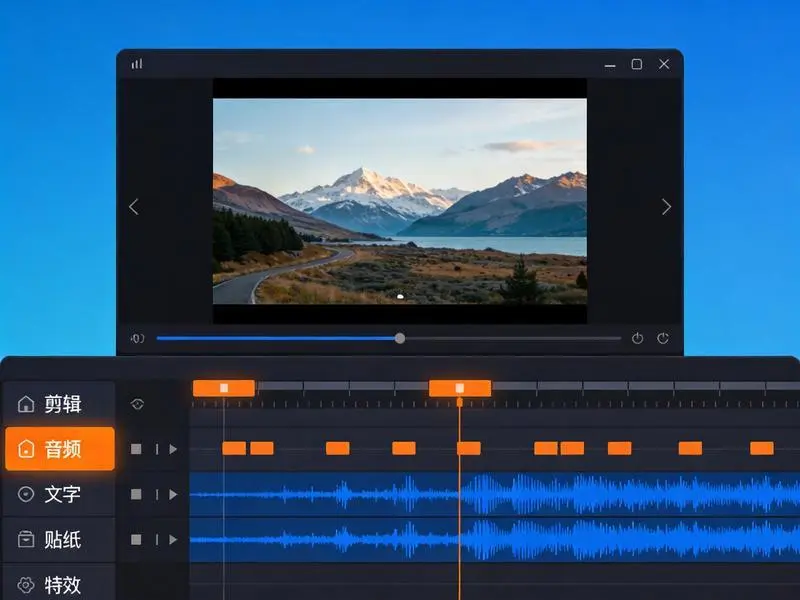
对于节奏感强的视频,可以开启音乐节拍检测功能。剪映会自动标记出音乐的节奏点,让你在这些节点上进行画面切换,达到音画同步的效果。
5.3 添加音效与环境音
音效在视频中起到强调和点缀的作用。点击”音效”标签页,可以找到各种类型的音效素材:
- 动作音效:脚步声、开门声、点击声等
- 环境音效:雨声、海浪声、城市背景音等
- 情绪音效:悬疑、欢快、紧张等氛围音乐
- 搞笑音效:一些常用的短视频音效素材
添加音效的操作与背景音乐类似,拖入时间轴即可。音效通常放在单独的轨道上,方便与背景音乐区分控制。
六、字幕制作:从识别到个性化设计
6.1 自动字幕识别
剪映的语音识别字幕功能非常强大,准确率相当高。操作步骤:
- 将视频或音频添加到时间轴
- 点击顶部工具栏的”自动字幕”按钮
- 选择”开始识别”
- 等待识别完成(根据音频长度,可能需要几秒到几分钟)
- 识别完成后,字幕会出现在字幕轨道上
识别完成后一定要仔细检查字幕内容。虽然剪映的识别准确率不错,但对于专有名词、口音较重的对话,或者背景音乐较大的情况,可能还是会出现一些错误。
6.2 字幕样式设置
剪映提供了丰富的字幕样式预设:
- 基础字幕:简洁的黑底白字或白底黑字
- 标题字幕:大号字体,适合重点内容
- 对话字幕:左右分布的双行字幕,适合访谈类视频
- 特效字幕:包含动画效果的炫酷字幕
点击”文本”菜单,可以进入字幕样式编辑界面:
- 字体选择:剪映内置了多种中英文字体,包括思源黑体、阿里巴巴普惠体等免费字体
- 字体大小:根据视频尺寸和阅读需求调整
- 颜色设置:可以选择纯色或渐变色
- 描边与阴影:增加字幕的可读性
- 位置调整:拖拽字幕框调整在画面中的位置
专业建议:字幕的可读性是第一位的。不要为了追求视觉效果而使用过于花哨的字体或颜色,导致观众看不清字幕内容。
七、实战案例:制作一个完整的短视频
为了让你更好地理解整个剪辑流程,我们来制作一个简单的Vlog短片。
7.1 前期准备
假设我们要制作一个”周末探店”的15秒短视频。需要的素材包括:
- 店铺外观空镜头(3秒)
- 进店过程(2秒)
- 食物特写镜头(5秒)
- 品尝食物的画面(3秒)
- 店铺招牌或环境(2秒)
7.2 剪辑步骤
第一步:整理素材
将所有视频素材导入剪映,按照上述顺序添加到时间轴。注意检查每个镜头的入点和出点,裁剪掉不理想的画面部分。
第二步:添加转场
在镜头切换处添加合适的转场效果。店铺外观到进店可以用”推进”转场,食物特写之间用”叠化”过渡,保持整体的流畅感。
第三步:添加背景音乐
搜索一首轻快的背景音乐,添加到音乐轨道。调整音乐长度与视频对齐,并设置淡入淡出效果。
第四步:统一调色
选中所有视频片段,统一应用一个暖色调的滤镜,塑造温馨的氛围。
第五步:添加字幕
使用自动字幕识别生成对话字幕,然后调整字体样式和位置。最后添加一个标题字幕,内容是店铺名称。
第六步:导出视频
点击右上角的”导出”按钮,选择视频格式和分辨率。默认是1080P 30fps,如果需要更高画质可以选择60fps。导出完成后,视频会自动保存到本地相册。
八、进阶技巧与常见问题
8.1 进阶技巧分享
蒙版功能:使用蒙版可以创造很多创意效果,比如画中画、镜像、区域模糊等。点击”画中画”按钮,可以添加新的视频层,在不同层上应用不同的蒙版形状。
关键帧动画:关键帧是实现复杂动画效果的基础。在调整参数(如位置、大小、旋转)时添加关键帧,可以创建平滑的动画过渡。
模板套用:剪映的”剪映模板”功能提供了大量由专业创作者设计的模板。套用模板可以快速获得高质量的视觉效果,非常适合新手学习。
8.2 常见问题解答
Q:剪映导出后画面模糊怎么办?
A:导出时选择更高的分辨率和比特率。在导出设置中,将分辨率调整为1080P或4K,比特率建议设置在15Mbps以上。
Q:视频和音频不同步怎么办?
A:这是常见的同步问题。解决方法:在时间轴上右键点击,选择”波纹同步”或”全局同步”功能,让剪映自动调整对齐。
Q:如何去掉视频中的水印?
A:剪映免费版导出的视频会有”剪映logo”水印。如需去除,可以购买剪映会员,或在剪辑时将水印区域裁剪掉。
Q:项目文件崩溃了怎么恢复?
A:如果开启了云同步功能,可以在登录账号后从云端恢复草稿。如果没有开启,建议定期手动保存项目文件的备份。
九、总结与下一步学习方向
通过这篇教程,你应该已经掌握了剪映的基本操作流程。从素材导入、基础剪辑,到转场、滤镜、调色,再到音频处理和字幕制作,这些技能足以让你完成大多数日常短视频的创作。
当然,剪映的功能远不止于此。如果你想要进一步提升,可以深入学习:
- 蒙版与合成:创造更专业的视觉效果
- 曲线变速:实现电影感的慢动作
- 调色进阶:学习达芬奇调色等专业技巧
- 音效设计:为视频创作独特的声音氛围
最重要的是,多动手实践。看一百篇教程不如亲自剪一个视频。选择你喜欢的题材,从模仿开始,慢慢形成自己的风格。祝你在视频创作的道路上越走越远!
相关教程推荐:
发表回复