Excel里的数据要核对300行?每天要复制粘贴同样的内容到不同文件?每周要整理一堆乱七八糟的报告?这些问题,Python可能5分钟就能帮你搞定。
但等等——你说你不会编程?没关系,2026年的AI编程工具已经彻底改变了游戏规则。你不需要记住那些复杂的语法,不需要理解那些让人头大的概念。你只需要会描述你想要什么,AI就能帮你写出可用的代码。
这篇文章,我带你从零开始,用最实用的方式学会Python办公自动化。目标是学完之后,你能独立解决自己工作中那些重复性的、费时间的、让人烦躁的任务。
一、为什么2026年,你一定要学Python办公自动化
1.1 手工操作的困境
在开始之前,我想先问你几个问题:
- 你有没有遇到过每天要重复做同样的事情,一做就是半小时甚至更久?
- 有没有那种”不就是复制粘贴嘛”但做着做着就烦躁到想摔键盘的任务?
- 有没有过因为手动处理数据而出错,然后花更多时间去返工的经历?
如果你点头了,那说明你真的很需要自动化。
我见过太多人,每天花大量时间在Excel里手动整理数据、复制邮件附件、分类文件、整理报告。这些事情本身不难,但问题在于:它们占用了你本可以用于真正有价值工作的宝贵时间。
更糟糕的是,手工操作容易出错。当你疲惫或者分心的时候,一个小小的复制错误可能导致整份报告返工。而自动化脚本可以不知疲倦地重复执行,而且每次结果都一致。
1.2 AI时代的编程学习革命
你可能会说:”我也知道自动化好啊,但我不会编程啊。”
这可能是2026年之前最大的障碍,但现在已经不是问题了。
以Cursor为代表的AI代码编辑器,让编程变成了”用自然语言描述需求”的过程。你不需要记住Python的语法规则,不需要理解复杂的编程概念。你只需要把你的需求说清楚,AI就能帮你生成代码。
举个例子。如果你想要一个自动整理文件夹的Python脚本,你只需要对Cursor说:
“帮我写一个Python脚本,它能扫描桌面上的所有文件,按照文件类型自动分类到不同的文件夹里。比如图片放到’图片’文件夹,文档放到’文档’文件夹,压缩包放到’压缩包’文件夹。”
就这么简单。AI会帮你生成完整的、可运行的代码。你要做的就是理解这段代码在做什么,然后运行它。
这不是在偷懒,这是站在AI的肩膀上做更聪明的工作。
1.3 Python为什么是最佳选择
在众多编程语言中,Python特别适合办公自动化,主要有三个原因:
第一,语法简单得像写英语。 Python的设计哲学是”简洁优雅”,它的代码读起来就像是英文句子。比如,你想打印”Hello World”,只需要一行代码:print("Hello World")。相比之下,Java需要写好几行。
第二,生态极其丰富。 Python有海量的第三方库,专门处理各种办公任务。处理Excel?有openpyxl和pandas;发送邮件?有smtplib和zmail;操作文件?有内置的os和shutil模块。你不需要从零开始造轮子,站在巨人的肩膀上就行。
第三,AI支持最好。 主流的AI编程工具——Cursor、Copilot、Claude Code——对Python的支持都是最好的。这意味着你能获得更准确、更智能的代码补全和建议。
二、环境准备:5分钟搭建开发环境
2.1 安装Python
Windows系统:
- 打开浏览器,访问 https://www.python.org/downloads/
- 点击”Download Python 3.12.x”(3.12是当前的稳定版本)
- 运行下载的安装包
- 重要:在安装界面上,务必勾选”Add Python to PATH”,然后点击”Install Now”
macOS系统:
- 打开终端(Command + Space,输入”Terminal”)
- 建议使用Homebrew安装。先在终端运行:
/bin/bash -c "$(curl -fsSL https://raw.githubusercontent.com/Homebrew/install/HEAD/install.sh)" - 然后运行:
brew install python3
安装完成后,打开终端或命令提示符,输入:
bash
python --version
如果看到类似Python 3.12.4的输出,说明安装成功了。
2.2 安装Cursor编辑器
Cursor是目前最火的AI代码编辑器,它整合了GPT-4和Claude的能力,专门优化了代码生成体验。
- 访问 https://cursor.com/
- 点击”Download for free”
- 安装完成后打开Cursor
Cursor有三种主要模式:
- Normal模式:普通的代码编辑器,和VS Code类似
- Agent模式:你描述需求,AI帮你写代码、修改文件、执行命令
- Composer模式:多文件项目管理,适合复杂任务
对于初学者,我建议先用Agent模式。你可以在右侧的对话框里输入你的需求,AI会帮你完成代码编写。
2.3 第一个Hello World
让我们先熟悉一下开发环境,写一个最简单的程序。
打开Cursor,新建一个文件,命名为hello.py(.py是Python文件的扩展名)。
在文件中输入:
python
# 这是我的第一个Python程序
print("你好,世界!")
print("欢迎来到Python编程的世界!")
按Ctrl + S保存文件,然后按Ctrl + Enter运行。
你应该能看到终端输出:
plaintext
你好,世界!
欢迎来到Python编程的世界!
恭喜你!你已经完成了第一个Python程序。虽然这只是几行简单的代码,但这是你自动化办公之路的起点。
三、用AI写你的第一个办公自动化脚本
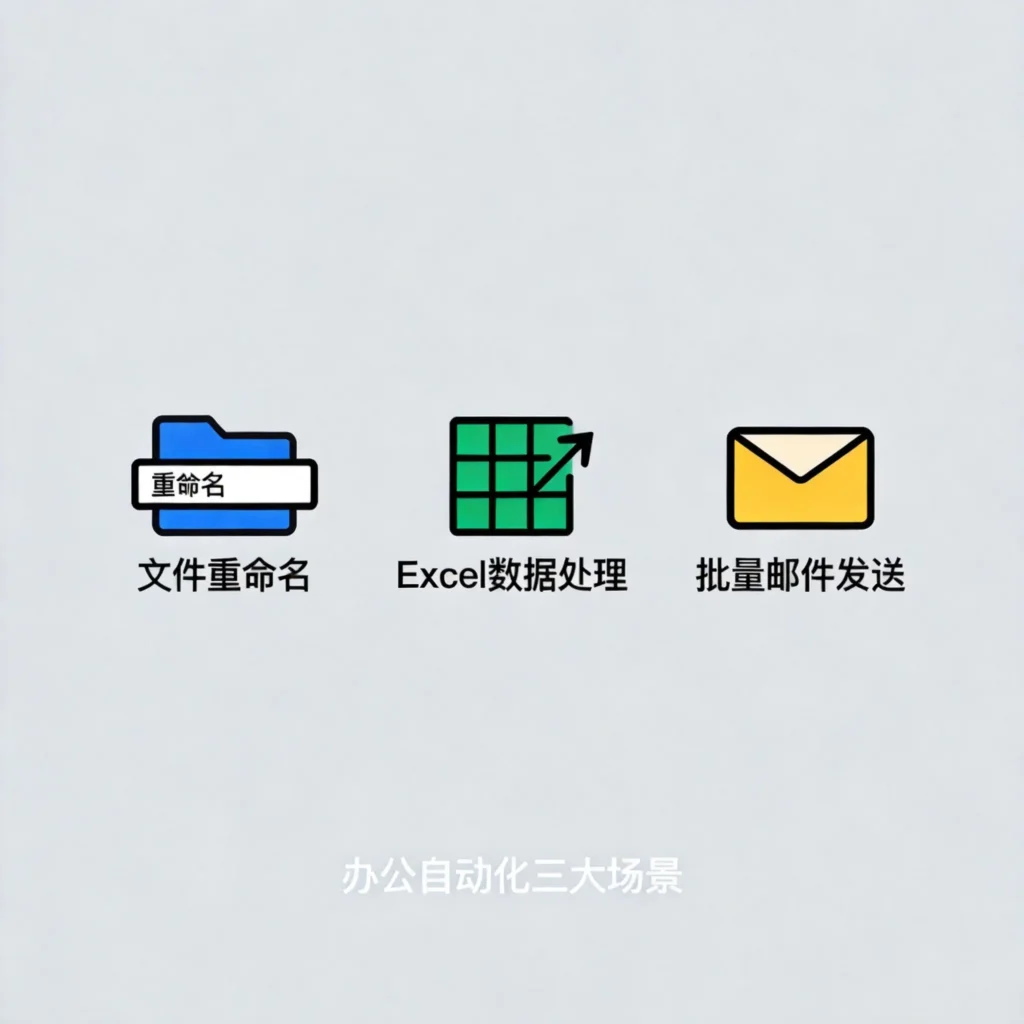
3.1 场景分析:批量重命名文件
让我们从一个真实的办公场景开始。
假设你每周都要处理一批客户发来的文件,这些文件的命名格式很混乱:
plaintext
客户档案-张三-20260115.pdf
 合同-李四-20260115-最终版.pdf
 报价单-王五-20260115-新.docx
你需要把它们统一整理成这样的格式:
plaintext
[20260115]张三-客户档案.pdf
[20260115]李四-合同.pdf
[20260115]王五-报价单.docx
如果手动一个一个改,10个文件可能就要花半小时。但如果用Python脚本,可能只需要10秒钟。
3.2 用AI生成代码
在Cursor的Agent模式中,输入以下需求:
plaintext
帮我写一个Python脚本,实现以下功能:
1. 扫描当前文件夹下所有文件
2. 识别文件名中的日期(格式为YYYYMMDD)、客户姓名、业务类型
3. 将文件重命名为统一的格式:[日期]客户姓名-业务类型.扩展名
4. 把原文件移动到一个叫"已整理"的文件夹中

注意:
- 日期格式统一为[YYYYMMDD]
- 客户姓名从"-"后面的内容提取
- 业务类型是"-"前面去掉"客户档案"、"合同"、"报价单"等关键词后的核心词
- 如果文件名不符合预期格式,跳过该文件并打印提示

请在代码中添加详细注释,解释每一步在做什么,方便我学习理解。
AI会为你生成类似以下的代码:
python
import os
import re
import shutil
from pathlib import Path

def parse_filename(filename):
    """
    解析文件名,提取日期、客户姓名、业务类型

    参数:filename - 原始文件名
    返回:(日期, 客户姓名, 业务类型) 或 None(如果解析失败)
    """
    # 匹配日期:8位数字
    date_match = re.search(r'(\d{8})', filename)
    if not date_match:
        return None

    date = date_match.group(1)

    # 移除日期和扩展名,获取核心部分
    name_without_date = filename.replace(date, '')
    # 简单处理:按-分割,假设格式为"类型-姓名-日期-备注"
    parts = [p for p in name_without_date.split('-') if p.strip()]

    if len(parts) < 2:
        return None

    # 第一个部分是业务类型(可能包含"客户档案"、"合同"等)
    biz_type = parts[0].strip()
    # 第二个部分是客户姓名
    customer_name = parts[1].strip()

    # 简化业务类型(去掉多余词汇)
    biz_type = biz_type.replace('客户档案', '档案').replace('客户资料', '资料')

    return (date, customer_name, biz_type)

def batch_rename_files():
    """
    批量重命名当前目录下的文件
    """
    # 创建"已整理"文件夹(如果不存在)
    output_dir = Path('已整理')
    output_dir.mkdir(exist_ok=True)

    # 获取当前目录下所有文件
    current_dir = Path('.')
    files = [f for f in current_dir.iterdir() if f.is_file() and f.suffix in ['.pdf', '.docx', '.xlsx']]

    renamed_count = 0

    for file in files:
        result = parse_filename(file.name)

        if result is None:
            print(f"跳过:{file.name} - 无法解析文件名格式")
            continue

        date, customer_name, biz_type = result

        # 构建新文件名
        new_name = f"[{date}]{customer_name}-{biz_type}{file.suffix}"
        new_path = output_dir / new_name

        # 移动并重命名文件
        shutil.move(str(file), str(new_path))
        print(f"已整理:{file.name} -> {new_name}")
        renamed_count += 1

    print(f"\n完成!共整理 {renamed_count} 个文件。")

if __name__ == "__main__":
    batch_rename_files()
3.3 运行并测试
- 创建测试文件。在当前文件夹中创建几个测试文件,模拟混乱的文件名:
客户档案-张三-20260115.pdf合同-李四-20260115-最终版.docx报价单-王五-20260115-新.xlsx
- 在Cursor中运行脚本。按
Ctrl + Enter。 - 检查结果。你应该看到类似这样的输出:
plaintext
已整理:客户档案-张三-20260115.pdf -> [20260115]张三-档案.pdf
已整理:合同-李四-20260115-最终版.docx -> [20260115]李四-合同.docx
已整理:报价单-王五-20260115-新.xlsx -> [20260115]王五-报价单.xlsx

完成!共整理 3 个文件。
同时,文件夹中应该出现了一个新的已整理目录,里面放着整理好的文件。
这就是AI编程的威力——你不需要自己写代码,只需要描述清楚需求,AI就能帮你实现。
四、实战案例:Excel数据处理自动化
4.1 场景分析
假设你是一名行政人员,每个月都要处理一份员工信息表,任务包括:
- 计算每个部门的员工数量
- 统计不同学历的分布情况
- 计算平均工资
- 生成一份汇总报告
手动做这些,可能要花一两个小时。但如果用Python,几秒钟就能搞定。
4.2 安装必要的库
Python处理Excel,主要用pandas库。安装方法:
bash
pip install pandas openpyxl
pandas是数据处理的瑞士军刀,openpyxl是让Python能读写Excel文件的库。
4.3 用AI生成数据处理代码
在Cursor中输入:
plaintext
请帮我写一个Python脚本,处理员工信息表:
1. 读取名为"员工信息表.xlsx"的Excel文件
2. 统计每个部门的员工数量
3. 统计不同学历的分布
4. 计算平均工资
5. 生成一份汇总报告,保存为"部门汇总报告.xlsx"

假设员工信息表的列包括:姓名、部门、学历、入职日期、基本工资

代码需要包含中文注释,方便我学习。
AI会生成类似以下的代码:
python
import pandas as pd
from datetime import datetime

def process_employee_data():
    """
    处理员工信息表,生成部门汇总报告
    """
    # 读取Excel文件
    try:
        df = pd.read_excel('员工信息表.xlsx')
        print(f"成功读取文件,共有 {len(df)} 名员工记录")
    except FileNotFoundError:
        print("错误:找不到'员工信息表.xlsx'文件,请确认文件在当前目录下")
        return
    except Exception as e:
        print(f"读取文件时出错:{e}")
        return

    # 创建汇总DataFrame
    summary_data = []

    # 按部门分组统计
    for dept, group in df.groupby('部门'):
        summary_data.append({
            '部门': dept,
            '员工人数': len(group),
            '平均工资': round(group['基本工资'].mean(), 2),
            '最高工资': group['基本工资'].max(),
            '最低工资': group['基本工资'].min(),
            '本科学历人数': len(group[group['学历'] == '本科']),
            '硕士学历人数': len(group[group['学历'] == '硕士']),
            '博士学历人数': len(group[group['学历'] == '博士'])
        })

    # 创建汇总DataFrame
    summary_df = pd.DataFrame(summary_data)

    # 添加总计行
    total_row = {
        '部门': '合计',
        '员工人数': summary_df['员工人数'].sum(),
        '平均工资': round(df['基本工资'].mean(), 2),
        '最高工资': df['基本工资'].max(),
        '最低工资': df['基本工资'].min(),
        '本科学历人数': len(df[df['学历'] == '本科']),
        '硕士学历人数': len(df[df['学历'] == '硕士']),
        '博士学历人数': len(df[df['学历'] == '博士'])
    }
    summary_df = pd.concat([summary_df, pd.DataFrame([total_row])], ignore_index=True)

    # 保存汇总报告
    summary_df.to_excel('部门汇总报告.xlsx', index=False)
    print(f"\n汇总报告已生成:部门汇总报告.xlsx")

    # 打印汇总信息
    print("\n=== 部门汇总 ===")
    print(summary_df.to_string(index=False))

if __name__ == "__main__":
    process_employee_data()
4.4 创建测试数据
为了测试脚本,你需要先准备一个测试的Excel文件:
python
import pandas as pd

# 创建测试数据
test_data = {
    '姓名': ['张三', '李四', '王五', '赵六', '钱七', '孙八', '周九', '吴十'],
    '部门': ['技术部', '技术部', '市场部', '市场部', '人事部', '人事部', '财务部', '财务部'],
    '学历': ['本科', '硕士', '本科', '本科', '硕士', '本科', '本科', '博士'],
    '入职日期': ['2023-01-15', '2022-06-01', '2023-03-20', '2024-01-10', '2022-09-01', '2023-07-15', '2021-11-01', '2020-05-01'],
    '基本工资': [12000, 18000, 10000, 11000, 15000, 10000, 13000, 25000]
}

df = pd.DataFrame(test_data)
df.to_excel('员工信息表.xlsx', index=False)
print("测试数据已生成:员工信息表.xlsx")
运行后,你会得到一个测试用的Excel文件,然后运行主脚本,就能生成汇总报告了。
五、实战案例:批量发送邮件
5.1 场景分析
假设你是市场部员工,每周要向100个客户发送个性化的活动邀请邮件。如果手动一个一个发,可能要花一整天,而且容易发错。
用Python实现邮件批量发送,你只需要准备好客户名单和邮件模板,程序就能自动完成所有工作。
5.2 用AI生成邮件发送代码
在Cursor中输入:
plaintext
请帮我写一个Python脚本,实现批量发送邮件功能:
1. 从名为"客户名单.xlsx"的Excel文件中读取客户信息(姓名、邮箱、公司)
2. 读取名为"邮件模板.txt"的模板文件
3. 将模板中的占位符{姓名}和{公司}替换为实际的客户信息
4. 使用SMTP协议发送邮件
5. 记录发送结果(成功/失败)到日志文件

要求:
- 邮件发送使用QQ邮箱SMTP服务(端口587,TLS加密)
- 代码中留出SMTP服务器配置的位置供用户填写
- 添加错误处理,某个邮件发送失败不影响其他邮件
- 发送前显示预览,确认后再发送

请添加详细注释。
AI会生成完整的邮件发送代码框架。
5.3 注意事项
发送邮件需要邮箱的授权码。以QQ邮箱为例:
- 登录QQ邮箱网页版
- 进入”设置” -> “账户”
- 找到”POP3/IMAP/SMTP/Exchange/CardDAV/CalDAV服务”
- 开启”SMTP服务”
- 按照提示获取”授权码”
重要提醒:授权码等同于密码,一定要妥善保管,不要泄露给他人。
六、学习建议:如何真正掌握Python办公自动化
6.1 从实际需求出发
学习Python最有效的方式,是从你自己的真实需求出发。不要一开始就去看那些大部头的编程书籍,或者跟着视频教程从头学到尾。
我的建议是:
- 列出你工作中那些重复性的、费时间的任务
- 从最简单的开始,尝试用Python解决
- 遇到问题,用AI工具帮你解决
- 每解决一个问题,你就学会了一个新技能
6.2 善用AI,但不要依赖AI
AI工具是强大的助手,但不是万能的。你需要学会:
- 读懂代码:能够理解AI生成的代码在做什么
- 调试代码:当代码出问题时,能够定位和修复问题
- 扩展功能:在AI生成的代码基础上,添加你需要的额外功能
建议每次使用AI生成代码后,花点时间读一遍,试着理解每行代码的作用。这不仅能帮你学习Python,还能提高你调试代码的能力。
6.3 建立自己的代码库
当你解决了几个实际任务后,你会发现有些代码是可以复用的。比如文件重命名、数据处理、邮件发送等功能,你可能在不同的项目中都会用到。
建议建立自己的代码库:
plaintext
my_python_tools/
├── 文件处理/
│   ├── batch_rename.py
│   └── file_organizer.py
├── 数据处理/
│   ├── excel_processor.py
│   └── data_cleaner.py
├── 邮件处理/
│   └── email_sender.py
└── 常用工具/
    ├── logger.py
    └── config.py
这样,当你有新的类似需求时,可以直接复用之前的代码,或者让AI基于现有代码做修改。
6.4 持续学习的方向
当你掌握了基础技能后,可以继续学习以下方向:
- 数据库操作:学习SQL和Python数据库库(pymysql、sqlite3),处理更复杂的数据
- API调用:学习调用第三方API,实现更强大的功能
- GUI编程:用Tkinter或PyQt创建图形界面,让你的工具更易用
- 定时任务:学习使用Windows任务计划程序或Linux cron,让脚本自动运行
七、常见问题解答
Q1:我完全没有编程基础,能学会吗?
绝对可以。2026年的AI编程工具已经非常强大,你不需要从零开始记忆语法。我见过很多完全不懂编程的人,通过AI工具的帮助,成功实现了工作自动化。关键是动手去做,从简单的小任务开始。
Q2:学习Python需要多久才能见效?
这取决于你想解决什么问题。如果你只是想处理一些简单的Excel文件、批量重命名文件,可能一周就能看到效果。如果你想做更复杂的数据分析或自动化,可能需要一两个月的持续学习和实践。
Q3:AI生成的代码安全吗?
AI生成的代码不一定完全安全或最优。使用AI代码时,建议:
- 仔细阅读代码,理解它的作用
- 在测试数据上先运行,确认无误后再处理真实数据
- 敏感操作(如发送邮件、删除文件)前做好备份
Q4:遇到问题怎么办?
- 仔细阅读错误信息:Python的错误提示通常很详细,能帮你定位问题
- 复制错误信息问AI:把错误信息粘贴给Cursor或其他AI工具,它通常能帮你找到原因
- 搜索:很多常见问题在Stack Overflow上都有解答
- 分解问题:把复杂问题拆分成小问题,逐一解决
Q5:Python能处理我工作中的特殊需求吗?
Python几乎可以处理任何办公自动化的需求。关键是学会”用AI描述需求”。当你有一个复杂的需求时,不要试图一步到位,而是把它分解成几个小问题,逐个用AI解决。
八、总结
2026年,Python办公自动化从未如此简单。AI编程工具的发展,让”写代码”变成了”描述需求”。你不需要成为程序员,只需要学会用自然语言描述你想要什么。
这篇文章带你:
- 理解了为什么Python是办公自动化的最佳选择
- 搭建了完整的开发环境(Python + Cursor)
- 通过文件批量重命名实战,掌握了AI辅助编程的基本流程
- 通过Excel数据处理,学习了pandas数据处理的基本方法
- 了解了邮件批量发送的实现思路
更重要的是,你学会了学习的方法——从实际需求出发,善用AI工具,但不完全依赖AI,持续积累自己的代码库。
现在,是时候行动了。打开你的电脑,安装Python和Cursor,找一个你工作中的小痛点,用今天学到的方法,尝试用Python解决它。
你会发现,那个原本需要半小时的手工操作,现在只需要10秒钟。而这,只是开始。
相关文章推荐:
标签:Python入门 | 办公自动化 | AI辅助编程 | 效率工具 | 编程学习
分类:新手区/编程教程
发表回复