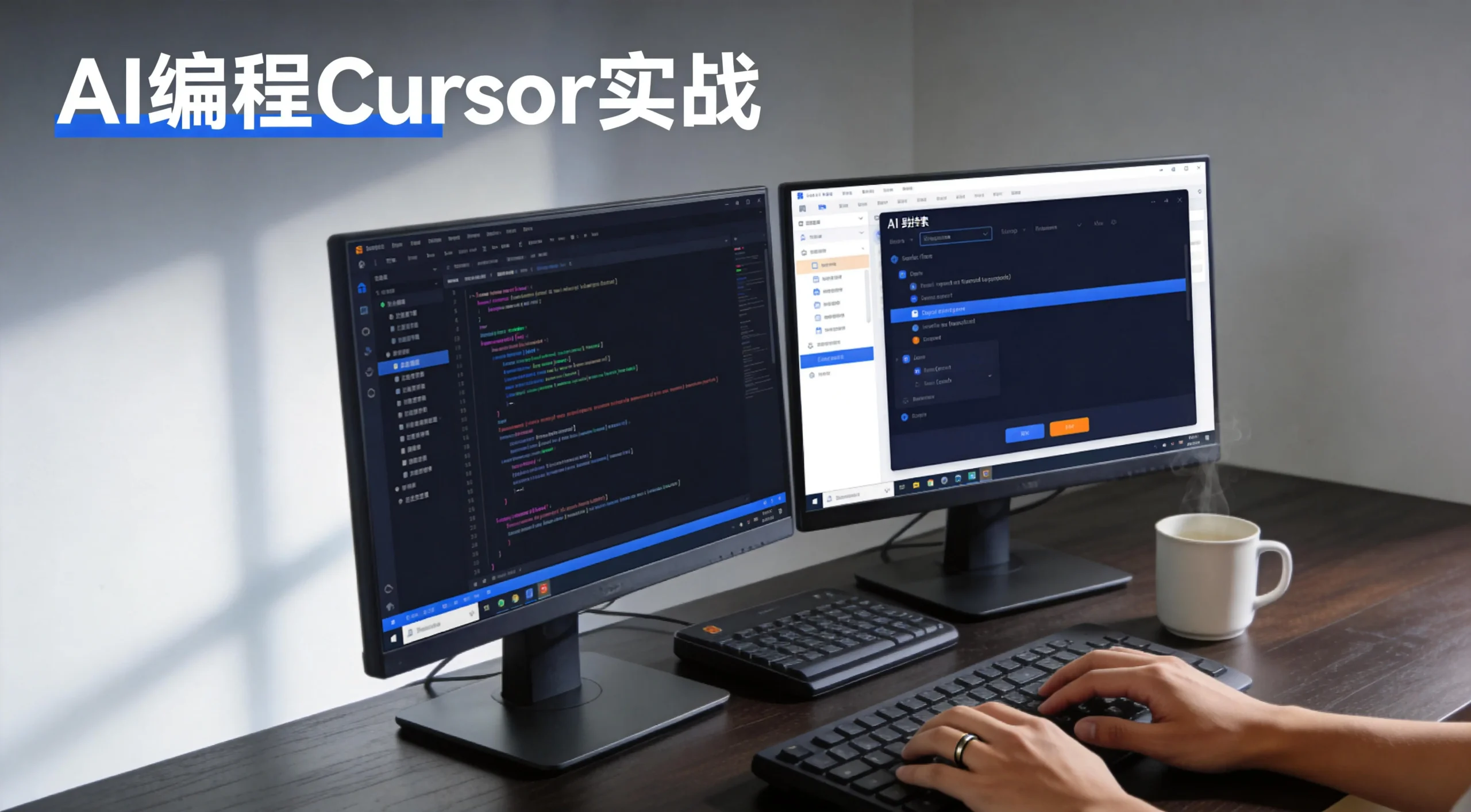
前言
上周三晚上10点,我遇到一个挺头疼的问题。手上有个紧急的需求,要给项目加一个新的数据导出功能。按照以前的节奏,我可能得折腾到凌晨才能搞定。
但那天晚上,我尝试用Cursor编辑器来做。让我没想到的是,从拿到需求到写完代码、跑通测试,前后只用了不到两个小时。你可能会问:AI真的能帮你写代码吗?
说实话,用了差不多大半年Cursor,我的感受是:AI不是来抢你饭碗的,它是来帮你把那些重复性的、机械式的工作给做了。这样你就有更多时间去思考架构、想产品逻辑这些更有价值的事情。
今天这篇文章,我想把Cursor这个工具从头到尾讲清楚。不是那种功能列表的堆砌,而是实打实的使用经验和技巧。如果你也想尝试AI编程,那这篇文章应该能帮你少走不少弯路。
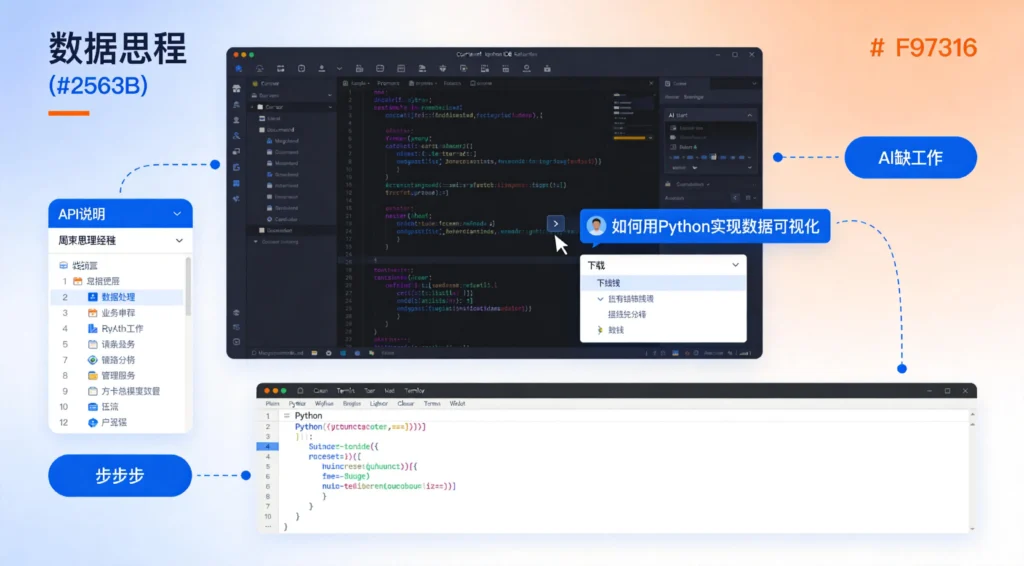
第一章:Cursor是什么
1.1 先说说背景
Cursor是这两年崛起的一个AI编程工具,它本质上是一个代码编辑器,基于VS Code开发。所以如果你之前用过VS Code,上手Cursor会非常快,几乎没有学习成本。
但它和普通编辑器最大的区别在于:它把AI能力深度集成到了编程的各个环节。你写代码的时候,AI在帮你补全;你遇到报错的时候,AI在帮你分析;你想实现某个功能不知道怎么写的时候,AI在帮你生成。
目前市面上类似的工具还有GitHub Copilot、JetBrains AI、字节的Trae等等。各有各的特点,我个人用下来,Cursor在代码补全和代码生成方面的体验是比较顺滑的。
1.2 为什么选Cursor
我之前用过一阵子GitHub Copilot。说实话,Copilot的补全功能做得不错,但有一个问题:它太”安静”了。你不问它,它就不会主动帮你。
Cursor不一样。它的AI是”主动”的。你在写代码的时候,它会实时分析你的上下文,给出补全建议;你选中一段代码,它会主动问你需不需要解释或者重构。
还有一个原因是Cursor对中文的支持比较好。有时候我懒得切换输入法,直接用中文问它问题,它也能理解个大概。虽然最终的代码肯定是英文,但至少提问的时候方便很多。
1.3 版本和收费
Cursor有两个版本:
- 免费版:每天50次AI请求,基础功能够用
- Pro版:每月20美元,无限AI请求,还有一些高级功能
我目前用的是Pro版,主要是因为我写代码的时间比较长,50次确实不太够。但如果你只是偶尔用用,或者想先试试水,免费版其实也够玩一阵子了。
第二章:上手第一步
2.1 安装和配置
Cursor的安装很简单,官网下载安装包,一路下一步就好了。安装完成后,第一次打开会让你登录,可以用Google账号或者邮箱注册。
登录之后,进入主界面。第一次使用,建议先做几件事:
关联你的项目
点击左上角的”Open Folder”,选择你的代码项目文件夹。Cursor会自动分析项目结构,生成代码库索引。这个索引很重要,它让AI能”看懂”你的项目,包括你用的框架、代码风格、依赖关系等等。
配置AI模型
点击左下角的设置图标,在”AI Models”里可以选择使用的模型。Cursor默认用的是GPT-4和Claude 3.5 Sonnet,这两者都很强。个人建议:
- 写前端代码:用GPT-4,它对JavaScript/TypeScript的理解更深
- 写后端逻辑:用Claude,它在推理和复杂逻辑方面更强
- 如果不确定:两个都试试,看哪个更顺手
2.2 认识编辑器界面
Cursor的界面和VS Code几乎一样,如果你用过VS Code,可以跳过这一节。
主界面分几个区域:
- 左侧边栏:文件浏览器、搜索、Git管理、扩展管理等
- 中央编辑区:你的代码在这里写
- 右侧预览区:网页项目可以在这里实时预览
- 底部面板:终端、问题输出、调试信息等
和普通编辑器不同的是,Cursor在编辑区下方多了一个”AI对话窗口”。这个窗口可以浮动也可以固定,我一般喜欢把它固定在底部,用快捷键Ctrl/Cmd + L随时呼出。
2.3 第一次对话
让我们来做个简单的实验,体验一下Cursor的AI能力。
- 打开任意一个代码文件
- 按下
Ctrl/Cmd + L调出AI对话窗口 - 输入:”帮我写一个函数,计算斐波那契数列第n项”
你会看到AI开始”思考”,然后给出一段代码。代码质量通常都不错,而且AI会根据你当前打开的文件来推断你用的语言。
第三章:核心功能详解
3.1 智能代码补全(Tab键)
这是Cursor最常用的功能,也是我觉得最牛的地方。
当你开始打字的时候,Cursor会实时分析你的代码上下文,给出补全建议。这些建议不是简单的语法补全,而是真正理解了你的意图之后给出的代码片段。
举个例子
假设你在写一个React组件,代码结构是这样的:
jsx
function UserCard({ user }) {
  return (
    <div className="user-card">
      <img src={user.avatar} alt={user.name} />
当你输入到user.avatar的时候,如果你以前在其他地方写过类似的结构,Cursor会预测你接下来可能写什么:
- 可能是user的name
- 可能是user的其他属性
- 可能是一个div包裹用户信息
而且,Cursor的补全不是一行一行地补,它是整段整段地补。当你看到灰色高亮的代码(这是AI的预测),按一下Tab键,整段代码就直接插入进去了。
使用技巧
- 接受补全:按
Tab键 - 拒绝补全:继续打字,Cursor会自动取消
- 查看更多建议:按
Ctrl/Cmd + → - 逐词接受:按
Alt/Option + ]逐词接受
3.2 AI对话写代码(Cmd/Ctrl + L)
这个功能让你可以像和人聊天一样,让AI帮你写代码。
基础用法
你可以:
- 让AI帮你写一个函数
- 让AI帮你解释一段代码
- 让AI帮你重构代码
- 让AI帮你写单元测试
进阶用法:选中代码后对话
这是Cursor真正强大的地方。你可以选中一段代码,然后在AI对话窗口里输入你的需求:
- 选中代码 + “解释这段代码” → AI会详细解释代码逻辑
- 选中代码 + “优化这段代码” → AI会给出版本
- 选中代码 + “这段代码报错了,为什么” → AI会分析错误原因
- 选中代码 + “添加错误处理” → AI会在原代码基础上加try-catch
多轮对话
Cursor的对话支持多轮上下文。你可以:
plaintext
你:帮我写一个读取文件的函数
AI:[给出代码]

你:加上错误处理
AI:[在原基础上加了try-catch]

你:改成异步版本
AI:[改成async/await版本]
AI会记住之前的上下文,不需要你重复描述需求。
3.3 代码转换(Cmd/Ctrl + K)
这个功能我一开始没注意到,后来用上了才发现是真香。
选中一段代码,按下Cmd/Ctrl + K,会弹出一个小窗口,让你描述想要做的修改。比如:
- “把这段代码改成TypeScript”
- “把这个循环改成函数式写法”
- “给这个函数加上JSDoc注释”
它和对话的区别在于,它直接在你选中的代码上做修改,而不是在对话窗口里给你看。
3.4 团队协作:Agent模式
Cursor Pro版还有一个叫”Agent”的模式。在这个模式下,AI可以帮你完成更复杂的任务,不只是写代码,还包括:
- 搜索和修改多个文件
- 运行终端命令
- 安装依赖包
- 帮你调试问题
怎么用Agent
按Cmd/Cmd + I启动Agent模式,然后给AI一个任务描述,比如”帮我把项目中所有的console.log删掉”。Agent会分析你的项目结构,找到所有相关文件,然后自动修改。
这个功能对于大型项目的重构特别有用。以前改一个全局配置,可能要手动找半天,现在交给AI,几分钟就搞定。
第四章:实战技巧
4.1 项目初始化
让我从头开始演示一下Cursor的工作流。
场景:我想做一个简单的To-Do List应用,用React + TypeScript。
步骤一:描述需求
打开Cursor的Agent模式(Cmd/Ctrl + I),输入:
plaintext
创建一个React + TypeScript的To-Do List应用。
功能包括:
1. 添加待办事项
2. 标记完成
3. 删除待办事项
4. 数据存储在localStorage

使用Vite作为构建工具。
AI会开始工作,创建项目结构、安装依赖、编写代码。这个过程大约需要2-3分钟,取决于你的网络速度。
步骤二:检查和修改
项目创建完成后,我一般会:
- 跑一下开发服务器,确认能运行
- 检查AI生成的代码,有没有什么明显的问题
- 根据自己的需求做一些调整
说实话,AI生成的代码质量已经相当高了,但有时候在变量命名、代码风格上可能和自己的习惯不太一样,这时候手动调整一下就好。
4.2 写接口调用
让我再演示一个更具体的例子:写一个API调用。
场景:项目中需要调用一个用户信息接口。
步骤一:让AI写接口定义
在新建的api文件中,输入:
typescript
// AI会自动补全这个接口
或者用对话:
plaintext
写一个获取用户信息的API调用函数,接口地址是 /api/user/:id,返回类型是 User
步骤二:让AI写调用代码
typescript
import { api } from './base';

export async function getUserById(id: string) {
  try {
    const response = await api.get(`/user/${id}`);
    return response.data;
  } catch (error) {
    console.error('获取用户信息失败:', error);
    throw error;
  }
}
4.3 代码重构
Cursor帮我最多的一件事情就是代码重构。
场景:我发现项目里有一堆类似的API调用代码,想把它们统一一下。
步骤一:让AI分析代码
选中所有API相关的文件,在对话窗口输入:”这些API调用有没有可以抽象的公共逻辑?”
AI会分析后告诉你:
- 这些函数都有try-catch
- 都可以抽象成一个基础请求函数
- 可以加一个统一的错误处理逻辑
步骤二:让AI重构
“帮我重构这些代码,抽象一个useApi hook来处理loading和error状态。”
AI会生成一个新的hook,然后帮你修改原来的代码,替换成hook的调用。
4.4 写测试
写测试是个挺枯燥的活,但Cursor能帮你省不少事。
选中一个函数,然后在对话窗口输入:”为这个函数写单元测试”
AI会帮你生成测试用例。你可以根据需要调整测试覆盖的场景。
第五章:最佳实践
5.1 提示词怎么写
用Cursor写提示词和写中文作文不一样,有一些技巧:
要明确,不要模糊
❌ “帮我写个函数处理数据”
✅ “帮我写一个函数,接收一个用户数组,返回年龄大于18岁的用户列表”
给出具体的上下文
❌ “优化这段代码”
✅ “优化这段代码,用Map替代循环查找,把时间复杂度从O(n²)降到O(n)”
告诉AI你用什么技术栈
✅ “用React hooks实现这个功能”
✅ “用Python的pandas库处理这个CSV文件”
5.2 避免的问题
不要让AI生成敏感信息
不要让AI帮你生成密码、密钥、API Token等敏感信息。这些应该手动管理,或者使用环境变量。
仔细检查AI生成的代码
AI生成的代码质量很高,但不代表100%正确。重要的代码,一定要自己检查一遍,特别是:
- 边界条件处理
- 错误处理
- 安全相关的逻辑
不要完全依赖AI
AI是个很好的助手,但不是万能的。复杂的业务逻辑、架构设计、算法优化这些,还是需要人来思考。AI擅长的是”执行”,而不是”决策”。
5.3 工作流建议
这是我日常使用Cursor的工作流:
上午
- 查看昨天的代码,用Cursor快速复习
- 用Agent模式处理一些重复性的修改任务
下午
- 写新功能时,边写边用Tab补全
- 遇到问题先用Cursor分析
- 写完一个模块,用Cursor帮忙写测试
晚上
- 整理代码,用Cursor做重构优化
- 写文档注释
第六章:常见问题
6.1 AI生成的代码有bug怎么办
这是很多人担心的问题。AI确实会生成有bug的代码,特别是复杂的逻辑。
我的建议是:
- 相信Cursor,但也要验证
- 重要逻辑一定要自己review
- 跑测试,确保功能正确
- 用Cursor的”解释代码”功能,让AI帮你分析潜在的bug
6.2 隐私和安全
Cursor会分析你的代码来给出建议,代码会上传到AI服务器。很多人担心隐私问题。
官方的说法是:
- 代码不会被用于训练AI模型
- Pro版用户的数据有更严格的保护
- 可以手动设置不上传特定文件
如果你对隐私特别敏感,可以在设置里添加.cursorignore文件,把不需要AI分析的文件排除在外。
6.3 和GitHub Copilot对比
经常有人问我Cursor和Copilot哪个好。
我的看法是:
- 如果你主要做代码补全:Copilot更稳定
- 如果你想用对话来写代码:Cursor更灵活
- 如果你想让AI帮你做更多事情:Cursor的功能更丰富
实际上,两个工具并不冲突,很多人都是搭配着用的。
结语
写了这么多,总结一下我的感受:
Cursor确实是一个能提升效率的工具,但它的价值不在于”让AI帮你写代码”,而在于”让你从重复性的编码工作中解放出来,有更多时间去思考更有价值的事情”。
用好Cursor的关键是:把它当做一个超级助手,而不是一个替代品。你仍然是代码的主人,AI只是帮你执行。
如果你还没用过Cursor,强烈建议去试试。免费版够用,体验一下说不定就回不去了。
发表回复