Figma是一款基于云端的设计工具,近年来已成为UI/UX设计行业的首选软件。它支持团队协作、跨平台使用、无需安装即可在浏览器中使用。本教程将带你从零开始,系统学习Figma的核心功能和设计流程。
一、认识Figma
1.1 Figma是什么
Figma是一款矢量设计工具,主要用于用户界面(UI)和用户体验(UX)设计。它集设计、原型制作、协作和交付功能于一体,是现代设计团队不可或缺的工具。
Figma的核心特点:
| 特点 | 说明 |
|---|---|
| 云端协作 | 多人同时编辑同一文件,实时同步 |
| 跨平台 | 支持Windows、Mac、Linux,浏览器直接使用 |
| 组件化设计 | 可创建可复用组件,提高设计效率 |
| 原型制作 | 内置原型功能,快速制作交互演示 |
| 设计交付 | 一键生成设计标注和代码,简化开发对接 |
与Sketch、Adobe XD的对比:
| 功能 | Figma | Sketch | Adobe XD |
|---|---|---|---|
| 平台支持 | 全平台 | 仅Mac | Mac/Windows |
| 协作功能 | 原生支持 | 需插件 | 需插件 |
| 原型制作 | 内置 | 需InVision等 | 内置 |
| 价格 | 免费团队版 | 付费 | 订阅制 |
| 社区资源 | 丰富 | 丰富 | 一般 |
1.2 Figma的适用场景
UI设计:
- 网站界面设计
- 移动应用界面设计
- 桌面应用界面设计
UX设计:
- 用户流程设计
- 线框图(Wireframe)
- 交互原型制作
团队协作:
- 设计评审
- 设计系统构建
- 设计交付与交接
1.3 账号注册与界面介绍
注册账号:
- 访问 figma.com
- 点击”Sign up”注册
- 可使用Google账号或邮箱注册
- 选择个人或团队使用
免费版限制:
- 最多3个Figma项目
- 最多3个FigJam项目
- 无限查看者
- 无限个人文件
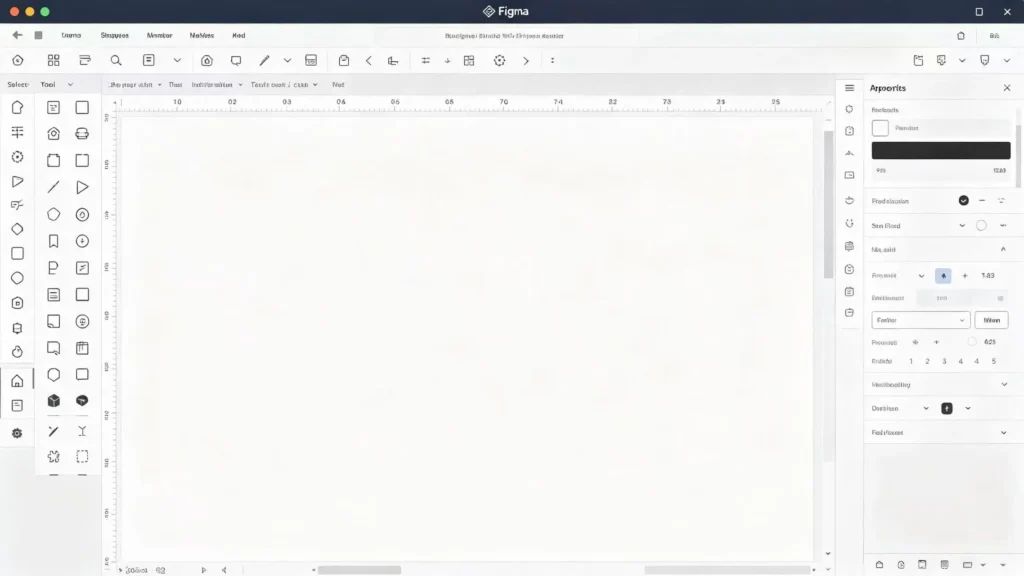
界面布局:
- 顶部导航栏:项目名称、缩放比例、演示模式、分享按钮
- 左侧工具栏:选择工具、画板工具、钢笔工具、文字工具等
- 中间画布:设计工作区域,可缩放、拖拽
- 右侧属性面板:选中元素的属性设置
二、基础操作入门
2.1 创建画板
什么是画板:画板(Frame)相当于设计中的”页面”,可以理解为一张空白的画布。移动应用设计通常有多个画板,分别代表不同屏幕。
创建画板方法:
方法一:使用工具栏
- 在左侧工具栏选择”Frame”工具(快捷键F)
- 在右侧属性面板选择预设尺寸
- 常用预设:iPhone、Android、平板、Web
- 也可以手动输入宽高
方法二:自定义尺寸
- 选择Frame工具后
- 在属性面板输入宽度和高度
- 如:375 × 812(iPhone X尺寸)
常用设备尺寸参考:
| 设备类型 | 尺寸(px) |
|---|---|
| iPhone 14 | 390 × 844 |
| iPhone 14 Pro Max | 430 × 932 |
| Android通用 | 360 × 640 |
| iPad | 1024 × 768 |
| Web Banner | 1920 × 1080 |
| 桌面端 | 1440 × 900 |
2.2 基础绘图工具
矩形工具(Rectangle):
- 按R键或点击工具栏矩形图标
- 在画板上拖拽绘制
- 按住Shift可绘制正方形
- 按住Alt从中心向外绘制
椭圆工具(Ellipse):
- 按O键或点击工具栏椭圆图标
- 拖拽绘制椭圆
- 按住Shift绘制正圆
多边形工具(Polygon):
- 在工具栏长按矩形,选择多边形
- 在属性面板设置边数
- 可绘制三角形、五边形等
线条工具(Line):
- 按L键
- 拖拽绘制直线
- 按住Shift绘制45度倍数角度
2.3 钢笔工具详解
钢笔工具(Pen Tool)是矢量设计的核心,能绘制任意形状的路径。
基础操作:
- 按P键选择钢笔工具
- 点击画布创建锚点
- 再次点击创建新锚点
- 自动连接成路径
绘制曲线:
- 点击创建锚点后拖拽
- 拖拽产生控制手柄
- 手柄方向和长度决定曲线形状
- 按住Alt可单独调整一侧手柄
编辑路径:
- 切换到”Move”工具(V)
- 直接点击路径选中
- 显示锚点和控制手柄
- 拖拽锚点调整形状
- 拖拽控制手柄调整曲线
实用技巧:
- 闭合路径:将鼠标移到起点,出现圆点提示时点击
- 添加锚点:用钢笔工具点击路径任意位置
- 删除锚点:选中锚点后按Delete或Backspace
- 尖角转圆角:选中锚点后在属性面板调整圆角值
三、图层面板与组织
3.1 图层面板基础
认识图层:在Figma中,每个元素都是一个图层。图层面板显示所有图层及其层级关系。
图层面板操作:
- 展开/折叠:点击图层左侧箭头
- 重命名:双击图层名称
- 锁定图层:右键选择”Lock”或点击锁图标
- 隐藏图层:点击眼睛图标切换可见性
- 删除图层:选中后按Delete
图层顺序:
- 上方图层显示在前(z-index更高)
- 拖拽调整图层顺序
- 右键可选择”Bring to Front”、”Send to Back”等快速操作
3.2 编组与框架
创建编组(Group):
- 选中多个图层
- 按Ctrl+G(Windows)或Cmd+G(Mac)
- 元素编为一组,可整体移动
创建框架(Frame):
- 选中元素后按Ctrl+Alt+G
- 自动创建包含选中元素的框架
- 框架可设置背景色
编组与框架的区别:
| 特性 | 编组(Group) | 框架(Frame) |
|---|---|---|
| 尺寸 | 自动适应内容 | 可设置固定尺寸 |
| 响应式 | 否 | 是 |
| 作为页面 | 否 | 是 |
| 导出 | 需单独设置 | 可作为整体导出 |
3.3 组件与变体
什么是组件:组件是可复用的设计元素。创建一次,可以在多处使用,修改组件会同步更新所有实例。
创建组件:
- 选中要转为组件的元素
- 右键选择”Create Component”或按Ctrl+Alt+K
- 组件会出现在左侧”Assets”面板
- 图标变为紫色表示是主组件
使用组件:
- 从Assets面板拖拽到画布
- 拖入的称为”Instance”(实例)
- 实例会显示蓝色边框
实例属性:
- 覆盖文本:双击实例可直接修改文本
- 样式覆盖:可修改填充、效果等(某些限制)
- Detach:右键可解除与主组件的关联
组件变体:
- 选中组件
- 在属性面板点击”+”添加变体
- 设置变体属性如”状态”、”大小”
- 创建多个变体方便切换
四、样式与属性
4.1 填充属性
添加填充:
- 在右侧属性面板找到”Fill”
- 点击”+”添加填充层
- 可添加多个填充层
填充类型:
- 纯色:单色填充
- 渐变:线性渐变、径向渐变
- 图片:使用图片作为填充
- 图案:重复图案填充
渐变填充设置:
- 选择渐变类型
- 添加渐变色块
- 调整色块位置设置颜色过渡
- 设置角度控制渐变方向
4.2 描边与边框
描边设置:
- 在属性面板找到”Stroke”
- 点击”+”添加描边
- 设置颜色、粗细、样式
描边样式:
- 实线、虚线、点线
- 不同端点样式:直角、圆角、方角
- 不同连接样式:尖角、圆角、斜角
边框效果:
- Inner stroke(内描边)
- Outer stroke(外描边)
- Center stroke(居中描边)
4.3 效果与阴影
可添加的效果:
- 阴影(Shadow):投影、内阴影
- 模糊(Blur):高斯模糊、背景模糊
- 叠加效果:图层样式混合
添加阴影:
- 在属性面板点击”+”添加效果
- 选择Drop Shadow或Inner Shadow
- 设置X/Y偏移、模糊、颜色
- 调整不透明度
实用阴影参数参考:
| 类型 | X | Y | 模糊 | 透明度 |
|---|---|---|---|---|
| 小阴影 | 0 | 2 | 4 | 10-20% |
| 中阴影 | 0 | 4 | 8 | 15-25% |
| 大阴影 | 0 | 8 | 16 | 20-30% |
4.4 文本属性
添加文本:
- 按T键选择文本工具
- 点击画布输入文本
- 拖拽创建文本框
文本属性设置:
- 字体:选择字体家族
- 字号:字体大小
- 字重:Regular、Medium、Bold等
- 行高:行与行之间的距离
- 字间距:字符之间的距离
- 对齐:左对齐、居中、右对齐
段落属性:
- 段落间距:段与段之间的距离
- 缩进:首行缩进、对齐参考
- 文字方向:横排、竖排
自动调整文本框:
- 设置文本框宽度固定
- 高度自动适应内容
- 或设置固定宽高,内容溢出时处理方式
五、约束与响应式设计
5.1 约束基础
什么是约束:约束定义了元素相对于父容器的位置关系,使布局调整时保持预期效果。
设置约束:
- 选中元素
- 在右侧属性面板找到”Constraints”
- 设置相对边框的位置
约束选项:
- Left:元素左边距固定
- Right:元素右边距固定
- Center:水平居中
- Left & Right:左右边距固定,拉伸元素
- Top/Bottom/Scale:同理,控制垂直方向
5.2 响应式布局实战
按钮响应式:
- 按钮在不同宽度画板上
- 文字左右保持边距
- 按钮宽度随画板拉伸
卡片响应式:
- 卡片高度固定
- 内容区域高度自适应
- 卡片间距保持一致
顶部导航栏:
- LOGO固定在左边
- 菜单区域居中或左右分布
- 用户图标固定在右边
5.3 自动布局
自动布局特点:
- 内容变化时容器自动调整大小
- 可以设置内部元素的间距和对齐
- 支持水平和垂直方向
创建自动布局:
- 选中图层
- 按Shift+A或点击”Add auto layout”
- 设置间距和方向
自动布局属性:
- 方向:水平、垂直
- 间距:元素之间的距离
- 对齐:左对齐、居中、右对齐、上对齐、下对齐
- 填满主轴:是否填满可用空间
- 贴合内容:容器自动适应内容
六、原型制作
6.1 添加交互
进入原型模式:
- 点击顶部”Prototype”标签
- 进入原型编辑界面
- 界面变成蓝色连接线样式
添加交互:
- 选中要添加交互的元素
- 点击元素右侧出现的蓝色圆点
- 拖拽连接到目标画板或元素
- 设置交互属性
交互触发类型:
- On Click:点击
- On Hover:鼠标悬停
- On Press:按住
- While Pressing:持续按住期间
- On Drag:拖拽
- While Hovering:悬停期间
- While Selected:选中期间
6.2 交互动作
常用交互动作:
- Navigate to:跳转到指定画板
- Back:返回上一画板
- Open URL:打开网页链接
- Swap Component:切换组件变体
- Open Overlay:打开叠加层
- Close Overlay:关闭叠加层
过渡动画:
- Instant:瞬间切换
- Dissolve:淡入淡出
- Smart Animate:智能动画(自动补间)
- Move In/Out:移入移出
- Push:推出效果
- Slide:滑动效果
动画参数:
- Duration:动画时长(毫秒)
- Easing:缓动曲线
6.3 原型演示
预览原型:
- 点击右上角”Present”按钮
- 或按Ctrl+Enter进入演示模式
- 可在模拟器中测试交互
分享原型:
- 点击右上角”Share”按钮
- 生成可分享链接
- 其他人可通过链接查看和测试原型
原型测试工具:
- Figma内置预览
- Figma Mirror(手机预览App)
- 浏览器链接预览
七、设计交付与协作
7.1 设计标注
标注功能:
- 按住Ctrl+Alt+A打开开发者模式
- 选中元素显示详细尺寸、间距、颜色
- 点击属性可复制CSS/ iOS/Android代码
标注查看:
- 点击元素显示属性面板
- 显示相对于其他元素的位置
- 显示间距和尺寸数据
7.2 导出资源
导出方法:
- 选中要导出的元素或画板
- 点击右侧属性面板”Export”区域
- 选择格式和比例
导出格式:
- PNG:位图,适合图标、图片
- JPG:位图,适合照片
- SVG:矢量图,适合图标,可无损缩放
- PDF:矢量或位图,适合打印
导出设置:
- 1x / 2x / 3x:不同分辨率
- Include “Background Color”:是否包含背景
- Optimize:优化文件大小
7.3 团队协作
实时协作:
- 多人同时编辑同一文件
- 每个人用不同颜色光标标识
- 实时看到他人修改
评论功能:
- 选中元素或画布添加评论
- @提及团队成员
- 评论可标记为已解决
版本历史:
- 自动保存历史版本
- 点击File → Show Version History
- 可恢复到任意历史版本
设计系统:
- 创建组件库统一设计规范
- 团队成员共享组件
- 一处修改,全局更新
八、实战案例:设计一个登录页面
8.1 设计分析与规划
页面需求分析:
- 移动端登录页面
- 包含用户名/邮箱输入框
- 密码输入框
- 登录按钮
- 注册链接
- Logo和品牌标识
设计规范:
- 主色调:#4F46E5(品牌蓝)
- 背景色:#F9FAFB(浅灰)
- 文字色:#111827(深灰)
- 圆角:8px
- 间距:16px
8.2 创建画板
- 按F选择Frame工具
- 在属性面板选择iPhone 14 Pro尺寸
- 命名画板为”Login Screen”
8.3 添加元素
添加Logo:
- 使用椭圆工具绘制圆形
- 添加品牌首字母或图标
- 放置在页面顶部居中
添加标题:
- 使用文本工具输入”欢迎回来”
- 设置字号28px,字重Bold
- 放置在Logo下方
添加输入框:
- 使用矩形工具绘制输入框
- 设置背景色白色,添加圆角
- 添加描边,颜色#E5E7EB
- 添加左侧图标(用户名、密码图标)
- 添加占位符文本
添加登录按钮:
- 绘制矩形作为按钮
- 设置背景色#4F46E5
- 添加白色文字”登录”
- 设置圆角和内边距
添加注册链接:
- 添加文本”还没有账号?”
- 添加蓝色链接文字”立即注册”
- 放置在页面底部
8.4 添加原型交互
- 选中登录按钮
- 切换到Prototype面板
- 从按钮拖出连接线
- 设置跳转到Home Screen
- 设置过渡动画为Smart Animate
九、快捷键大全
| 功能 | Windows | Mac |
|---|---|---|
| 选择工具 | V | V |
| 画板工具 | F | F |
| 矩形工具 | R | R |
| 椭圆工具 | O | O |
| 钢笔工具 | P | P |
| 文本工具 | T | T |
| 直线工具 | L | L |
| 手形工具 | H | H |
| 缩放 | Z | Z |
| 编组 | Ctrl+G | Cmd+G |
| 取消编组 | Ctrl+Shift+G | Cmd+Shift+G |
| 创建组件 | Ctrl+Alt+K | Cmd+Alt+K |
| 自动布局 | Shift+A | Shift+A |
| 复制 | Ctrl+D | Cmd+D |
| 多选 | Ctrl+点击 | Cmd+点击 |
| 全选 | Ctrl+A | Cmd+A |
| 撤销 | Ctrl+Z | Cmd+Z |
| 重做 | Ctrl+Shift+Z | Cmd+Shift+Z |
| 保存 | Ctrl+S | Cmd+S |
| 原型演示 | Ctrl+Enter | Cmd+Enter |
十、学习资源与进阶建议
10.1 官方资源
- Figma官方帮助文档
- Figma YouTube频道的教学视频
- Figma社区的插件和模板
10.2 设计规范学习
- Apple Human Interface Guidelines(iOS设计规范)
- Google Material Design(Material Design规范)
- 各平台设计规范文档
10.3 进阶方向
UI设计进阶:
- 深入学习设计系统
- 掌握动效设计
- 学习用户研究方法
工具进阶:
- 学习Figma插件开发
- 掌握Auto Layout高级用法
- 学习变量(Variables)功能
全链路设计:
- 学习用户调研方法
- 掌握交互设计理论
- 了解开发实现基础知识
总结
Figma是现代UI/UX设计师必备的工具,掌握它能大大提升设计效率。本教程从基础操作、绘图工具、图层管理、样式设置、约束布局、原型制作到团队协作,全面介绍了Figma的核心功能。
核心要点回顾:
- 掌握基础绘图工具和钢笔工具
- 熟练使用组件和变体
- 学会自动布局实现响应式设计
- 掌握原型制作展示交互
- 善用团队协作功能提升效率
下一步建议:
- 多做设计练习
- 学习设计规范和理论
- 参与设计社区交流
- 尝试完整项目设计
设计是一门需要不断学习和实践的技能,持续练习和观察优秀作品,你的Figma技能和设计水平一定会不断提升!
相关教程推荐:
本文更新于2026年4月
发表回复