前言
记得刚工作那会儿,每次写代码都要翻来覆去查文档,一个简单的CRUD功能愣是写了一下午。师兄路过瞥了一眼说:”你这效率,AI都能比你快十倍。”当时我还嗤之以鼻,直到真正用上了AI编程工具,才发现什么叫”真香”。
2026年的今天,AI编程工具已经从一个”尝鲜玩具”变成了程序员的”标配装备”。今天就给大家详细聊聊两款最主流的AI编程工具:Cursor和GitHub Copilot,看看它们各自有什么特点,怎么选、怎么用。
一、Cursor:AI原生编程编辑器
1.1 为什么选择Cursor
Cursor是我用过的最”聪明”的编辑器。它不是简单地把AI聊天框嵌入了VS Code,而是从底层重新设计了编辑器架构,让AI真正理解你的项目结构。
核心优势:
- 项目级理解:不是单文件补全,而是能理解整个项目的上下文
- 多模型切换:内置GPT-4、Claude等多个模型,按需选择
- Composer模式:一个界面搞定代码生成、修改、解释全流程
- 财富500强都在用:不是小众玩具,是经过企业级验证的生产力工具
1.2 安装与基础配置
下载地址:cursor.sh(支持Windows/Mac/Linux)
bash
# Windows用户直接下载安装包安装
# Mac用户可以通过Homebrew安装
brew install --cask cursor

# 验证安装成功
cursor --version
首次配置步骤:
- 启动Cursor,用GitHub账号登录(免费额度够日常用)
- 设置默认编程语言(Python/JavaScript/TypeScript等)
- 配置代码补全灵敏度(建议设置为”balanced”模式)
- 开启自动保存功能
1.3 核心功能详解
功能一:代码补全
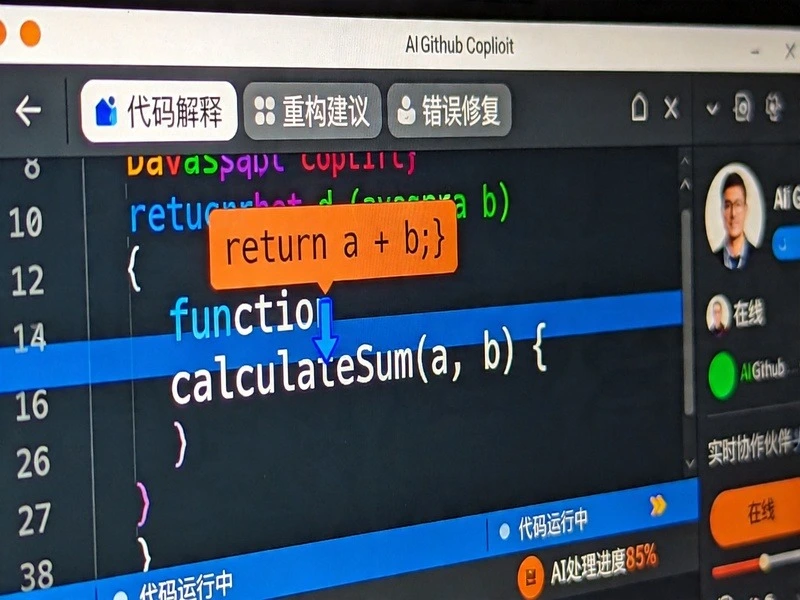
这是Cursor最基础也是最强大的功能。当你输入代码时,AI会自动预测你接下来要写什么。
使用技巧:
- 输入注释也能触发补全:”// 实现用户登录验证逻辑”
- Tab键接受补全建议
- Ctrl+Enter查看更多备选方案
python
# 示例:输入这个注释后,Cursor会自动补全完整函数
def authenticate_user(username: str, password: str) -> bool:
    """
    验证用户登录凭证
    参数: username - 用户名
         password - 密码(已加密)
    返回: 验证是否成功
    """
    # AI会自动补全以下逻辑:
    user = db.query(User).filter_by(username=username).first()
    if not user:
        return False
    return bcrypt.checkpw(password.encode(), user.password_hash)
功能二:Composer模式(Ctrl+I)
这是Cursor的杀手锏功能。按下Ctrl+I,你会看到一个侧边栏,可以:
- 描述你想要的功能,AI生成代码
- 选中现有代码,让AI解释、重构或优化
- 多文件联动修改
- 智能debug
实战案例:
plaintext
需求:创建一个用户注册API接口,包含邮箱验证和密码加密

步骤:
1. 按Ctrl+I打开Composer
2. 输入需求描述
3. 选择生成文件的保存位置
4. AI生成完整的代码,包括:
   - API路由定义
   - 参数验证
   - 邮箱格式校验
   - 密码bcrypt加密
   - 数据库操作
   - 错误处理
功能三:代码解释与学习
对着一段陌生的代码发呆?选中它,AI帮你解释每一行的含义。
使用场景:
- 学习新框架的源码
- 接手别人的项目
- 理解复杂算法逻辑
1.4 Cursor使用心得
好的方面:
- 代码理解能力强,补全准确率高
- Composer模式特别适合快速原型开发
- 中文支持友好,英文不好的也能上手
需要注意的:
- 免费额度用完后需要订阅(Pro版$20/月)
- 生成代码需要自己审核,不要盲目信任AI
- 复杂业务逻辑建议分步骤生成,便于检查
二、GitHub Copilot:老牌选手的稳健表现
2.1 什么是GitHub Copilot
GitHub Copilot是微软和OpenAI合作推出的编程助手,2021年发布,是AI编程工具领域的”老前辈”。它以插件形式集成到主流IDE中,上手门槛极低。
核心特点:
- 插件式集成:VS Code、JetBrains全系列、Neovim都能用
- 实时代码补全:打字过程中实时给出建议
- 百万级代码库训练:基于GitHub海量开源代码
- 支持30+编程语言:Python、JavaScript、TypeScript、Go、Rust全支持
2.2 安装配置
支持的IDE:
- Visual Studio Code(推荐)
- Visual Studio 2022
- JetBrains全家桶(IntelliJ IDEA、Pycharm等)
- Neovim
- JetBrains Fleet
VS Code中安装步骤:
- 打开VS Code,进入扩展商店
- 搜索”GitHub Copilot”
- 点击安装
- 按提示登录GitHub账号
- 开启自动补全功能
bash
# 也可以通过命令行安装
code --install-extension GitHub.copilot

# 验证状态
# Ctrl+Shift+P → 输入"Copilot: Check Status"
2.3 核心使用技巧
技巧一:善用注释生成代码
Copilot特别擅长根据注释生成完整代码块。
javascript
// 示例:输入以下注释,Copilot会生成对应的完整函数

// 创建用户注册接口
// 参数:email, password, username
// 返回:{ success: boolean, message: string, userId?: string }
// 包含邮箱格式验证和密码强度检查
app.post('/api/register', async (req, res) => {
    // Copilot会自动补全整个函数体
});
技巧二:处理重复代码
遇到需要写大量相似代码的场景,Copilot能帮你快速生成模式化的代码。
python
# 示例:快速生成CRUD接口
# Copilot会根据上下文自动补全其他三个接口

# GET /users - 获取用户列表
@app.get("/users")
async def get_users(skip: int = 0, limit: int = 100):
    return db.users.offset(skip).limit(limit).all()

# POST /users - 创建用户
# Copilot会自动生成:
@app.post("/users")
async def create_user(user: UserCreate):
    hashed_password = hash_password(user.password)
    db_user = User(email=user.email, hashed_password=hashed_password, username=user.username)
    db.add(db_user)
    db.commit()
    db.refresh(db_user)
    return db_user

# 继续输入其他注释,Copilot会补全PUT和DELETE接口
技巧三:AI对话辅助(Copilot Chat)
2024年后,Copilot推出了Chat功能,可以在IDE中直接和AI对话。
常用命令:
- 解释代码:
/explain - 修复错误:
/fix - 生成测试:
/test - 优化代码:
/simplify - 解释错误:
/debug
2.4 Copilot使用心得
优势:
- 插件形式,切换IDE不用重新适应
- 补全速度快,延迟低
- 代码风格与GitHub开源社区一致
- 学生免费,教育优惠力度大
局限:
- 项目级理解能力不如Cursor
- 不擅长复杂的多文件协调
- 免费额度较少(60次/月的补全建议)
三、Cursor vs Copilot:怎么选
3.1 核心对比
| 维度 | Cursor | GitHub Copilot |
|---|---|---|
| 架构 | AI原生编辑器 | IDE插件 |
| 项目理解 | 强 | 中 |
| 多文件协作 | 支持 | 有限 |
| 价格 | $20/月(Pro) | $10/月(个人)/免费(学生) |
| 上手难度 | 需适应新界面 | 无缝集成现有IDE |
| 代码生成质量 | 高 | 高 |
| 中文支持 | 好 | 一般 |
3.2 选择建议
选Cursor的情况:
- 主要做新项目开发,需要AI帮你从0到1
- 想要Composer这种强大的对话式编程
- 不介意换IDE或同时用多个编辑器
- 预算充足,愿意为更好的体验付费
选Copilot的情况:
- 已经习惯了VS Code/JetBrains,不想改变工作流
- 主要做维护和修改现有代码
- 是学生或教育工作者(免费)
- 需要团队协作(企业版有更好的管理功能)
两者都用的情况:
很多资深开发者会同时安装两个工具:Copilot负责日常补全,Cursor负责复杂功能开发和代码重构。
四、AI编程实战案例
4.1 场景:快速开发一个博客API
需求: 用Python+FastAPI快速搭建一个博客后端,包含文章CRUD和用户认证。
使用Cursor的步骤:
- 创建新项目,初始化Git
- 按Ctrl+I打开Composer
- 输入:”创建一个博客API,包含文章增删改查、用户注册登录、使用JWT认证”
- AI生成完整项目结构:
plaintext
blog_api/
├── main.py           # FastAPI主文件
├── models.py         # 数据库模型
├── schemas.py        # Pydantic验证
├── auth.py           # JWT认证
├── database.py       # 数据库配置
└── requirements.txt  # 依赖列表
- 逐个检查生成的文件,根据项目具体需求微调
- 运行测试,修复发现的bug
预计耗时: 30分钟(纯手写需要2-3小时)
4.2 场景:用Copilot维护遗留代码
需求: 接手一个3年前的项目,需要添加新功能但对代码不熟悉。
使用Copilot的步骤:
- 用VS Code打开项目,安装Copilot插件
- 遇到不懂的函数,选中后按
/explain - 需要写类似的逻辑,参考现有代码让Copilot补全
- 添加新功能时,用注释描述需求,Copilot生成代码
- 用
/test命令快速生成单元测试
五、正确的AI编程心态
5.1 AI是助手,不是替代者
用过AI编程工具后,我最大的感受是:AI让我从”打字员”变成了”设计师”。
以前我需要花大量时间写基础代码,现在这些重复性工作交给AI,我能腾出更多精力去思考:
- 系统架构怎么设计更合理
- 这个功能真正要解决什么问题
- 代码怎么写更易维护
5.2 保持批判性思维
AI生成的代码一定要审核:
- 逻辑是否正确?
- 是否有安全隐患?
- 是否符合项目规范?
- 边界情况处理了吗?
我见过太多开发者盲目相信AI,结果上线后出现各种bug。AI是很好的工具,但最终负责的还是你。
5.3 持续学习很重要
AI能帮你写代码,但不能帮你理解代码背后的原理。想要真正提升竞争力,还是要:
- 学习数据结构与算法
- 理解系统设计原则
- 跟进新技术发展
- 多读优秀开源项目的源码
结语
2026年了,如果你还没用过AI编程工具,真心建议去试试。不管是Cursor还是Copilot,都能实实在在提升你的开发效率。
行动建议:
- 今天就下载安装Cursor或Copilot
- 选一个自己的小项目,试着用AI辅助开发
- 感受一周,记录哪些场景AI帮了大忙
- 总结适合自己的AI编程工作流
记住,AI不会取代程序员,但会用AI的程序员会取代不会用AI的程序员。赶紧学起来吧!
相关教程资源
- VS Code高效使用技巧 – 配置属于自己的开发环境
- Python Web开发实战 – 用FastAPI/Flask构建真实项目
- Git版本控制完全指南 – 团队协作必备技能
发表回复