
一、Markdown为什么值得学?
说个真实的场景:上周帮朋友整理一份项目文档,他用的是Word,排版花了整整一下午。我用Markdown重写了一遍,同样的内容,半小时搞定,还更清晰。
这不是我多厉害,而是Markdown的设计哲学本身就是”专注于内容,而非格式”。它用极简的符号解决了文档排版最核心的需求——标题、列表、代码块、链接、图片——而这些功能占据了日常写作90%的场景。
更重要的是,Markdown是纯文本格式。你不需要担心软件版本兼容、字体丢失、排版错乱这些问题。写好的文档可以轻松导出为HTML、PDF、Word,甚至直接发布到博客平台。
对于程序员来说,GitHub的README、技术博客、代码注释,几乎清一色用Markdown写。学会Markdown,就等于掌握了一项程序员世界通用的”语言”。
二、Markdown基础语法:5分钟入门
2.1 标题与段落
Markdown的标题用#表示,从一级到六级:
markdown
# 一级标题
## 二级标题
### 三级标题
#### 四级标题
##### 五级标题
###### 六级标题
段落之间需要空行分隔:
markdown
这是第一段。

这是第二段。
换行有两种方式:
- 在行末加两个空格
- 直接空一行
2.2 强调与特殊格式
markdown
**这是加粗**
*这是斜体*
***这是加粗斜体***
~~这是删除线~~

> 这是引用
渲染效果:
这是加粗
这是斜体
这是加粗斜体这是删除线
这是引用
2.3 列表
无序列表用-、*或+:
markdown
- 第一项
- 第二项
- 第三项
有序列表用数字加点:
markdown
1. 第一步
2. 第二步
3. 第三步
嵌套列表(缩进4个空格或1个Tab):
markdown
- 外层列表
  - 内层列表
    - 更内层
2.4 代码与代码块
行内代码用反引号:`print(“Hello”)`
代码块用三个反引号,可以指定语言:
markdown
```python
def hello():
    print("Hello, Markdown!")
```
三、进阶语法:让你的文档更专业
3.1 链接与图片
markdown
[百度](https://www.baidu.com)

图片语法和链接类似,只是前面多了个!。
3.2 表格
Markdown表格用|分隔列,用-分隔表头和其他行:
markdown
| 姓名 | 年龄 | 职业 |
|------|------|------|
| 小明 | 25  | 程序员 |
| 小红 | 23  | 设计师 |
| 小刚 | 28  | 产品经理 |
渲染效果:
| 姓名 | 年龄 | 职业 |
|---|---|---|
| 小明 | 25 | 程序员 |
| 小红 | 23 | 设计师 |
| 小刚 | 28 | 产品经理 |
3.3 数学公式
支持LaTeX数学公式(需要编辑器支持):
markdown
行内公式:$E=mc^2$

独立公式:
$$
\sum_{i=1}^{n} x_i = x_1 + x_2 + \cdots + x_n
$$
3.4 任务列表
markdown
- [x] 完成任务
- [ ] 未完成任务
- [ ] 另一个任务
效果:
- 完成任务
- 未完成任务
- 另一个任务
3.5 目录生成
很多Markdown编辑器支持自动生成目录(TOC),通常语法是:
markdown
[TOC]
四、主流Markdown编辑器推荐
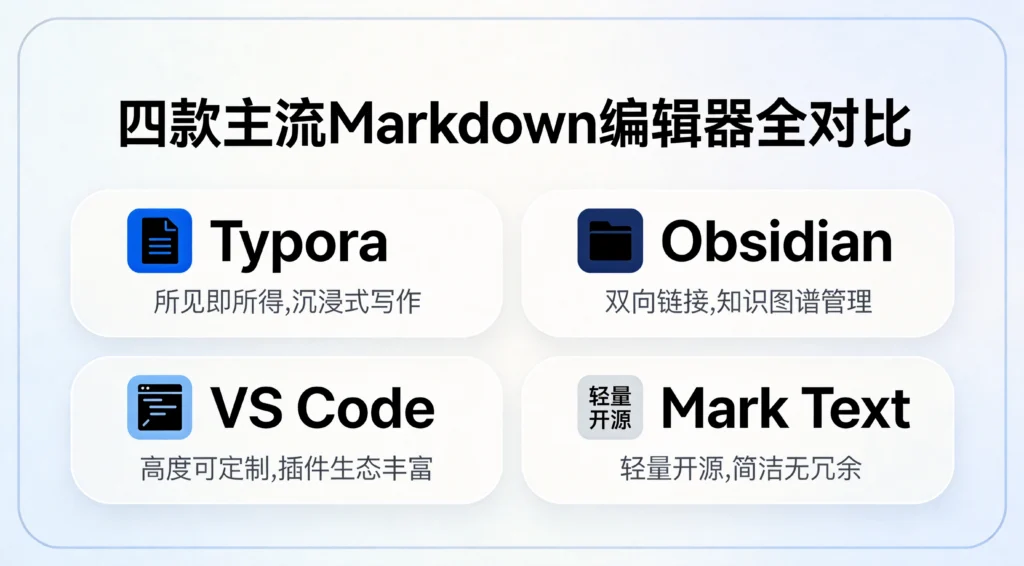
4.1 Typora:所见即所得的首选
Typora是我最推荐的入门级编辑器。它最大的特点是”所见即所得”——你写的语法会实时渲染成最终效果,不需要切换预览。
优点:
- 界面简洁,专注写作
- 支持所有Markdown扩展语法
- 导出格式丰富(PDF、Word、HTML等)
- 免费期间口碑极佳
缺点:
- 2022年开始收费(约15美元)
- macOS独占
如果你愿意付费,Typora绝对值得。如果预算有限,可以考虑下面的免费替代品。
4.2 Obsidian:知识管理神器
Obsidian是我目前的主力工具。它不只是编辑器,更是一套知识管理系统。
核心特点:
- 双向链接:可以用
[[笔记名]]创建笔记之间的链接,形成知识网络 - 本地存储:所有笔记都是md文件,存在你自己的电脑上
- 插件生态:有上千款插件,可以高度自定义
- 图谱视图:可视化展示笔记之间的关联
markdown
# 创建双向链接
[[另一篇笔记]]  # 链接到另一篇笔记
![[另一篇笔记]]  # 嵌入另一篇笔记的内容
对于想要构建个人知识库的人,Obsidian几乎是必选项。
4.3 VS Code:程序员的编辑器
如果你已经是VS Code用户,安装Markdown插件后就能直接写Markdown。
推荐插件组合:
- Markdown All in One:提供快捷键、自动补全、目录生成
- Markdown Preview Enhanced:增强预览功能,支持更多渲染选项
- Paste Image:截图后直接粘贴为图片文件
markdown
Ctrl + Shift + V  // 预览Markdown
Ctrl + B          // 加粗
Ctrl + I          // 斜体
4.4 Mark Text:免费开源替代
如果Typora收费让你望而却步,Mark Text是个不错的替代:
- 完全免费开源
- 界面风格与Typora类似
- 支持Windows、macOS、Linux
缺点是导出功能和稳定性稍逊,但日常使用足够了。
4.5 移动端推荐
- iOS:1Writer、Marked 2(配合Files使用)
- Android:Markor(完全离线,支持所有语法)
- 跨平台:Notion其实也支持Markdown语法(虽然它本身不是纯Markdown工具)
五、Markdown写作最佳实践
5.1 文件组织结构
建议采用这样的文件夹结构:
plaintext
├── 工作/
│   ├── 项目A/
│   │   ├── README.md
│   │   └── 会议记录/
│   └── 项目B/
├── 学习/
│   ├── 读书笔记/
│   └── 课程笔记/
└── 生活/
    └── 日记/
保持一致的命名规范(比如用日期开头:2026-04-23-今天做了什么.md),会让文件管理轻松很多。
5.2 图片处理技巧
写Markdown时最头疼的问题之一就是图片管理。推荐几种方案:
方案一:本地相对路径
markdown

优点是本地查看没问题,但分享给别人时需要打包整个文件夹。
方案二:图床服务
将图片上传到图床(如SM.MS、PicGo),得到一个URL:
markdown

这样在任何地方都能正常显示。
方案三:Obsidian的本地附件
Obsidian支持将图片保存在仓库内,用相对路径引用,适合知识库场景。
5.3 常用快捷键速查
| 功能 | Windows/Linux | macOS |
|---|---|---|
| 加粗 | Ctrl + B | Cmd + B |
| 斜体 | Ctrl + I | Cmd + I |
| 插入链接 | Ctrl + K | Cmd + K |
| 代码块 | Ctrl + Shift + K | Cmd + Option + C |
| 列表 | Ctrl + Shift + ] | Cmd + Option + U |
| 预览 | Ctrl + Shift + V | Cmd + Shift + V |
5.4 版本控制
用Git管理Markdown文档是个很好的习惯:
- 每次修改都有记录,可以随时回退
- 多人协作时可以清晰地看到变更
- 配合GitHub,可以实现云端同步
bash
git init
git add .
git commit -m "更新文档"
git push origin main
六、Markdown的局限性
说了这么多Markdown的优点,也要客观提一下它的局限:
- 排版灵活性有限:复杂的图文混排、杂志式排版,Markdown做不到
- 协作功能弱:不像Google Docs支持实时协作
- 样式定制需CSS:要改默认样式需要懂HTML/CSS
- 表格编辑体验差:大表格在纯Markdown里编辑很痛苦
所以我的建议是:Markdown不是万能的,但它覆盖了80%的日常写作场景。对于技术文档、个人笔记、博客文章,Markdown都是首选。
七、总结
Markdown的学习曲线几乎为零——看完这篇文章,你已经掌握了90%的常用语法。剩下的10%(如LaTeX公式、流程图等)是进阶需求,可以按需学习。
关键是开始用。建议你今天就选择一个顺手的编辑器,把日常的笔记、文档全部迁移到Markdown。坚持一周,你就会发现排版这件事再也不会消耗你的精力了。
工具只是手段,专注内容才是目的。希望这篇文章能帮你找到更高效的写作方式!
相关资源推荐:
发表回复