一、为什么2026年要学SwiftUI?
作为一个在技术圈摸爬滚打多年的开发者,我见过太多人踩坑,也见过不少人成功转型。说实话,SwiftUI在2026年已经不是什么新鲜技术了,但它依然是进入苹果生态最友好的方式。
很多人问我,学iOS开发到底要学Swift还是Objective-C?我的建议很明确:直接学Swift,用SwiftUI入门。原因很简单,Swift的语法更现代、更安全,而SwiftUI的声明式编程方式让界面开发变得前所未有的直观。
你可能会担心SwiftUI的性能问题,觉得它不如UIKit成熟。但事实是,苹果从iOS17开始就在大力推广SwiftUI,很多原生应用都已经用SwiftUI重写了。而且随着Swift6的发布,SwiftUI的生态会更加完善。
更实际的好处是,学会SwiftUI之后,你写一个iPad应用几乎不需要额外工作,同样的代码可以跑在iPhone、iPad、Mac甚至Apple Watch上。这种”一次开发,多端运行”的体验,是安卓开发者羡慕不来的。
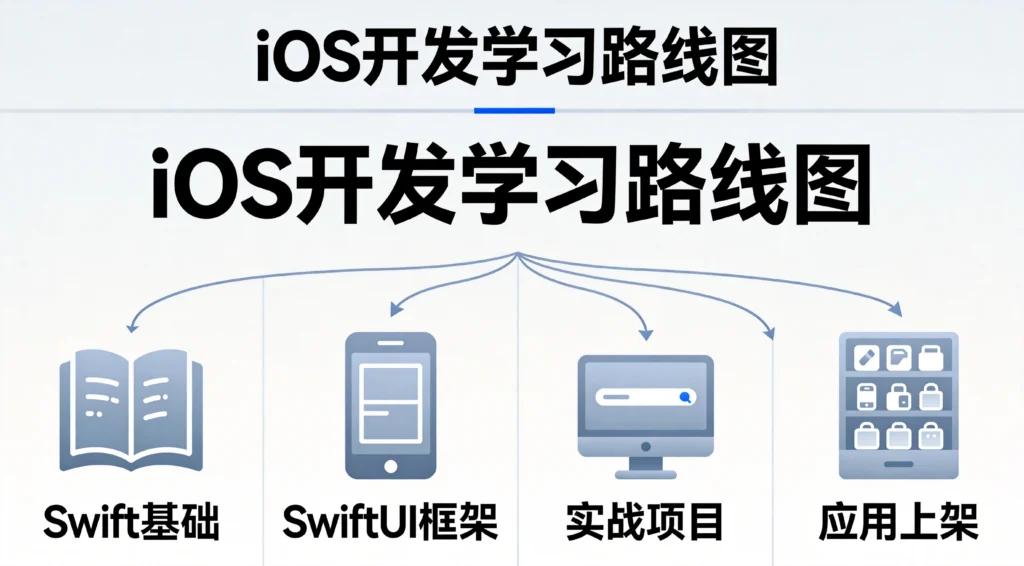
二、学习前的准备工作
2.1 硬件与开发环境
首先,你需要一台Mac。这不是建议,而是硬性要求——Xcode只能在macOS上运行。如果你是Windows用户,可以考虑黑苹果或者二手Mac mini。预算有限的话,Mac mini M1/M2芯片的入门款就够用了,16GB内存会更流畅。
软件方面,你需要:
- macOS Sonoma 14.5及以上:这是运行Xcode 16的最低要求
- Xcode 16.0及以上:从App Store免费下载
- Apple Developer账号(可选):年费99美元,用于真机调试和应用上架
对于初学者来说,先用模拟器练手就够了,没必要一开始就买iPhone。
2.2 建立正确的心态
我见过太多人买了Mac、装了Xcode、看了两节教程,然后就没有然后了。学编程最难的不是技术本身,而是坚持。
建议你在开始之前问自己几个问题:
- 你每周能投入多少时间?建议至少10小时
- 你的目标是什么?是想做独立开发者,还是转行求职?
- 你能接受多久的”只输入不输出”阶段?通常需要2-3个月才能做出第一个完整项目
想清楚这些问题,能帮你更好地规划学习路径。
##三、Swift语言基础:万丈高楼平地起
3.1 Swift入门:从Hello World开始
Swift的语法设计得非常优雅,学习曲线比Objective-C平缓得多。即使你没有任何编程经验,也能看懂大部分Swift代码。
swift
// 你的第一个Swift程序
let greeting = "Hello, SwiftUI!"
print(greeting)

// 变量与常量
var name = "小明"  // 变量,可修改
let birthYear = 1995  // 常量,不可修改

// 基础数据类型
let age: Int = 28
let height: Double = 1.75
let isDeveloper: Bool = true
Swift的类型推断很智能,上面的代码中大多数类型都不需要显式声明,编译器会自动推断。
3.2 控制流与函数
swift
// 条件判断
let score = 85
if score >= 90 {
    print("优秀")
} else if score >= 60 {
    print("及格")
} else {
    print("需要努力")
}

// 循环
for i in 1...5 {
    print("第\(i)次循环")
}

// 函数定义
func greet(name: String) -> String {
    return "你好,\(name)!"
}
3.3 面向对象与协议
Swift是面向对象的语言,同时也支持函数式编程的特性。理解类和协议是进阶的关键。
swift
// 定义协议
protocol Drawable {
    func draw()
}

// 定义类
class Circle: Drawable {
    var radius: Double

    init(radius: Double) {
        self.radius = radius
    }

    func draw() {
        print("画一个半径为\(radius)的圆")
    }
}
建议花2-3周时间系统学习Swift基础,完成《The Swift Programming Language》官方文档的至少前五章。网上有很多优质的中文教程,但官方文档永远是最准确的学习资料。
##四、SwiftUI框架:声明式UI的魔力
4.1 SwiftUI vs UIKit
很多初学者会纠结要不要学UIKit。我的观点是:SwiftUI优先,UIKit补充。
SwiftUI的优势在于:
- 代码量少:同样的界面,SwiftUI代码量可能是UIKit的1/3
- 状态管理清晰:
@State、@Binding、@ObservedObject让数据流一目了然 - 预览功能强大:修改代码可以实时看到效果
swift
// SwiftUI写法
struct ContentView: View {
    @State private var count = 0

    var body: some View {
        VStack {
            Text("计数: \(count)")
                .font(.largeTitle)

            Button("点我") {
                count += 1
            }
            .buttonStyle(.borderedProminent)
        }
    }
}
这段代码实现了点击按钮增加计数的功能,逻辑一目了然。
4.2 常用组件一览
SwiftUI提供了丰富的内置组件:
- 文本组件:
Text、Label、TextField、TextEditor - 容器组件:
VStack、HStack、ZStack、List、Form - 交互组件:
Button、Toggle、Slider、Picker、DatePicker - 导航组件:
NavigationStack、TabView、NavigationLink
建议边学边练,每学一个组件就动手写个小例子。官方有一个叫”SwiftUI Tutorials”的教程系列,覆盖了所有基础组件,是非常好的入门资料。
4.3 状态管理与数据流
状态管理是SwiftUI的核心。理解这几种属性包装器的用法,基本就掌握了SwiftUI的精髓:
| 属性包装器 | 用途 | 作用域 |
|---|---|---|
@State | 管理本地视图状态 | 单个视图 |
@Binding | 创建双向绑定 | 子视图 |
@ObservedObject | 引用外部对象 | 跨视图 |
@StateObject | 创建并拥有对象 | 视图所有 |
@EnvironmentObject | 环境注入的对象 | 任意视图 |
swift
// 使用@StateObject管理数据
class CounterModel: ObservableObject {
    @Published var count = 0
}

struct CounterView: View {
    @StateObject private var viewModel = CounterModel()

    var body: some View {
        VStack {
            Text("\(viewModel.count)")
            Button("增加") {
                viewModel.count += 1
            }
        }
    }
}
##五、实战项目:从入门到作品集
学再多理论,不动手做项目等于没学。我建议的学习路径是:
5.1 第一阶段:To-Do应用(1-2周)
这是最经典的入门项目。重点学习:
- 列表的创建、编辑、删除
- 本地数据存储(UserDefaults)
- 基本的MVVM架构
5.2 第二阶段:天气应用(2-3周)
接入真实API,学习网络请求。重点:
- URLSession或async/await网络请求
- JSON解析(Codable协议)
- 图片加载与缓存
- 地理位置服务
5.3 第三阶段:社交应用(3-4周)
综合项目,整合所有技能:
- 用户认证(Sign in with Apple)
- 相机与相册功能
- 云端数据同步(CloudKit或Firebase)
- 推送通知
完成这三个项目,你的作品集就已经相当丰富了。面试时带着这些项目去,比任何简历都有说服力。
##六、应用上架:从开发到发布
6.1 App Store Connect配置
上架前需要在App Store Connect完成以下配置:
- 创建App Store Connect账号(需99美元年费)
- 创建App记录,填写基本信息
- 上传构建版本(通过Xcode或Transporter)
- 填写App信息:名称、描述、关键词、截图
- 设置定价与分发范围
6.2 审核避坑指南
App Store的审核既严格又玄学,有几个常见被拒原因需要提前规避:
- 崩溃问题:上架前务必用TestFlight充分测试
- 权限说明:使用相机、定位、通知必须有明确的隐私说明
- 元数据问题:截图和描述要与实际功能一致
- 账号问题:不要用测试账号登录功能
被拒了也别慌,仔细阅读苹果的拒绝理由,通常修改后重新提交就能通过。
##七、学习资源推荐
7.1 官方资源
- Apple Developer Documentation:最权威的参考资料
- WWDC视频:每年都有新技术和最佳实践分享
- SwiftUI Tutorials:交互式教程,边学边练
7.2 优质社区
- Swift.org:官方社区,有很多高质量文章
- Hacking with Swift:Paul Hudson的教程网站,内容深入浅出
- iOS Dev Weekly:每周精选,值得订阅
7.3 中文资源
- 极客时间《iOS开发高手课》
- 慕课网SwiftUI系列课程
- Ray Wenderlich(现在是Kodeco)的中文翻译版
##八、总结与建议
SwiftUI和iOS开发的学习是一个循序渐进的过程。建议按照以下路径推进:
- 第1-2个月:Swift语言基础 + SwiftUI入门
- 第3-4个月:进阶SwiftUI + 第一个完整项目
- 第5-6个月:UIKit补充 + 网络与存储 + 作品集完善
- 第7个月起:准备上架 + 开始求职或独立开发
最重要的是,坚持coding,别只看教程。每天哪怕只写30分钟代码,也比周末突击学5个小时效果好。学编程没有捷径,只有多写、多踩坑、多总结,才能真正掌握。
祝你学习顺利,早日成为苹果生态的一员!
发表回复