前言:免费也能做专业3D?
提到3D建模,很多人第一反应是Maya、3ds Max、Cinema 4D这些商业软件。没错,它们确实强大,但动辄几千美元的授权费对个人创作者和小型工作室来说是个不小的门槛。
Blender完全改变了这个格局。这个开源3D软件不仅免费,功能还涵盖了建模、雕刻、材质、渲染、动画、特效、合成、绑定乃至视频剪辑,几乎涵盖了3D创作的全部流程。
我有个朋友用Blender做产品渲染图,效果完全不输用C4D做的,客户看了直夸”高大上”。更夸张的是Blender内置的Cycles渲染器,去年帮一个独立游戏团队省下了几十万的渲染成本。
今天这篇文章,带你从零开始认识Blender,用最快的速度入门3D创作。
一、Blender是什么?它能做什么?
1.1 Blender的功能版图
Blender是荷兰动画工作室Ton Roosendaal于1994年发起的开源项目,经过近30年的迭代,如今已成为业界公认的专业级3D工具。
它能做的事太多了:
| 应用领域 | 具体用途 |
|---|---|
| 建模 | 创建3D物体、场景、道具、角色 |
| 雕刻 | 高细节角色雕刻、纹理细节刻画 |
| 材质 | PBR材质编辑、物理级渲染 |
| 渲染 | 产品渲染、建筑可视化、影视级画面 |
| 动画 | 角色动画、Motion Graphics、特效 |
| 特效 | 粒子系统、流体模拟、烟雾火焰 |
| 合成 | 节点式合成、色彩分级 |
| 视频剪辑 | 基础的剪辑和音频处理 |
| 游戏引擎 | 实时预览、简易游戏制作 |
1.2 Blender的优缺点
优点:
- 完全免费,商用无忧
- 跨平台(Windows/Mac/Linux)
- 社区活跃,教程丰富
- 每年3-4次大版本更新,功能迭代快
- 与其他DCC软件(如Maya、3ds Max)工作流互通
缺点:
- 快捷键体系较为独特,学习曲线较陡
- 部分模块(如Cycles渲染)硬件要求较高
- 相比Maya/3ds Max,绑定功能稍弱
1.3 Blender 4.x版本新特性(2026年主流版本)
Blender 4.0带来了革命性的更新:
- 几何节点2.0:更强大的程序化建模能力
- Cycles X渲染引擎:渲染速度提升2-5倍
- 改进的EEVEE:支持更多真实渲染特性
- GPU计算改进:支持更多显卡加速
二、界面布局:快速熟悉Blender的操作环境
2.1 默认布局概览
打开Blender 4.x,你会看到这样的界面:
plaintext
┌─────────────────────────────────────────────────┐
│  Top Bar(顶部工具栏):文件、编辑、视图...       │
├──────────┬──────────────────────────┬───────────┤
│          │                          │           │
│  Outliner│     3D Viewport          │  Properties│
│  大纲视图│     主视图区域            │  属性面板 │
│          │                          │           │
├──────────┤                          ├───────────┤
│          │                          │           │
│ Collection│                          │  Material │
│  集合面板│                          │  材质面板 │
│          │                          │           │
├──────────┴──────────────────────────┴───────────┤
│  Timeline(时间轴):动画关键帧控制              │
└─────────────────────────────────────────────────┘
2.2 核心区域详解
3D Viewport(3D视图)
这是你花最多时间的地方,可以:
- 旋转视角:MMB中键拖动
- 平移视角:Shift + MMB
- 缩放视图:滚轮滚动
- 切换视角:数字键盘1(正视图)、3(侧视图)、7(顶视图)、5(透视/正交切换)
Properties(属性面板)
右侧面板包含:
- 场景属性:渲染设置、输出格式
- 物体属性:变换、坐标、显示选项
- 材质属性:添加和编辑材质
- 物体数据属性:网格数据设置
- 修改器属性:添加非破坏性修改器
2.3 基础快捷键速查
| 功能 | 快捷键 | 说明 |
|---|---|---|
| 选择物体 | LMB左键 | 点击选择 |
| 多选 | Shift+LMB | 添加选择 |
| 框选 | B键 | 框选多个物体 |
| 圈选 | C键 | 画圈选择 |
| 删除 | X或Delete | 删除选中物体 |
| 复制 | Shift+D | 复制物体 |
| 添加物体 | Shift+A | 打开添加菜单 |
| 切换编辑模式 | Tab | 编辑/对象模式切换 |
| 保存文件 | Ctrl+S | 保存.blend文件 |
| 撤销 | Ctrl+Z | 撤销操作 |
| 重做 | Ctrl+Shift+Z | 重做操作 |
三、基础建模:从简单几何体开始
3.1 添加基础几何体
按Shift+A打开添加菜单,可以看到各种基础物体:
- 立方体(Cube):最常用的基础形状
- 球体(UV Sphere/Ico Sphere):角色头部、机械零件
- 平面(Plane):地面、墙面、布料
- 圆环(Torus):戒指、轮胎、管道
- 圆柱(Cylinder):柱子、螺丝钉
- 锥体(Cone):屋顶、子弹形状
3.2 编辑模式基础操作
按Tab进入编辑模式,开始真正的建模工作。
选择模式切换:
1– 点选择模式(Vertex)2– 边选择模式(Edge)3– 面选择模式(Face)
基础编辑命令:
markdown
| 操作 | 快捷键 | 说明 |
|------|--------|------|
| 挤出 | E | 挤出选中面/边/点 |
| 内插面 | I | 在面内部创建新面 |
| 切分 | Ctrl+R | 环切工具 |
| 循环切割 | Ctrl+R + 滚轮 | 多次切分 |
| 倒角 | Ctrl+B | 边倒角 |
| 溶解 | X > Dissolve | 溶解而非删除 |
| 分离 | P | 将选择分离为新物体 |
| 合并 | M | 将多个点/边/面合并 |
| 分离到中心 | Alt+M > Center | 合并到中心点 |
3.3 实战练习:创建一个骰子
目标:使用基础立方体创建一枚六面骰子
步骤1:添加立方体
bash
Shift+A > Mesh > Cube
步骤2:调整尺寸为标准骰子比例
bash
# 在右侧属性面板调整尺寸
# 或按S缩放,X/Y/Z锁定轴向
S > Z > 0.8(稍微压扁一点)
G > X > 0.2 > X(略微偏移位置)
步骤3:为各面挖出点数凹槽
- 选中顶面(数字键3切换到面选择,点击顶面)
- 按
I内插面,向内缩进 - 按
E挤出,向内凹陷一定距离
步骤4:给每个面添加点数
在骰子表面用循环切割(Ctrl+R)切出方块,用挤出命令创建点数凹陷。
步骤5:添加圆角
选中所有边,Ctrl+B添加倒角,适当调整圆角参数。
步骤6:添加材质
在属性面板添加新材质,调整roughness为0.3(微微光滑的塑料感)。
四、修改器:非破坏性建模的秘密武器
修改器是Blender最强大的功能之一,它们可以在不修改原始数据的情况下,实时预览各种效果。
4.1 常用修改器详解
Subdivision Surface(细分表面)
简称”细分”,自动增加模型的多边形数量,让模型更平滑:
markdown
适用场景:
- 任何需要平滑外观的模型
- 低模转高模的中间步骤
- 有机物体(角色、动物)的建模

参数说明:
- Levels Viewport:视口显示级别(一般2-3)
- Levels Render:渲染级别(一般3-4)
- Render Type:Catmull-Clark(通用)、Simple(简单细分)
Mirror(镜像)
自动镜像物体的一半,对称建模必备:
markdown
使用技巧:
1. 将物体中心点移到对称轴位置
2. 添加Mirror修改器
3. 选择镜像轴(X/Y/Z)
4. 勾选Clipping,边缘会自动焊接

适用场景:
- 角色建模
- 汽车、飞机等对称物体
- 建筑构件
Boolean(布尔运算)
对多个物体进行并集、差集、交集运算:
markdown
类型:
- Union(并集):合并两个物体
- Difference(差集):用B物体减去A物体
- Intersect(交集):只保留重叠部分

操作对象:
- Self:物体与自身布尔
- Carve:切片方式(快但可能不精确)
- BMesh:精确布尔(Blender 2.9+默认)

使用注意:
- 确保物体有正确的法线方向
- 高精度布尔可能导致碎边
- 完成后应用修改器,再手动清理
Array(阵列)
沿轴向复制物体:
markdown
参数说明:
- Count:复制数量
- Relative Offset:相对偏移(物体大小的百分比)
- Constant Offset:固定偏移(单位距离)
- Object Offset:基于另一个物体的偏移
- Fit Type:自动适应长度

实用技巧:
- 配合Empty物体实现曲线阵列
- 勾选Merge与锥化实现自动合并
Bevel(倒角)
给边添加斜角:
markdown
模式:
- Angle:根据角度自动判断
- Weight:手动设置权重
- Percent:百分比模式
- Material:按材质倒角

参数:
- Width:倒角宽度
- Segments:倒角分段(越多越平滑)
- Profile:倒角形状(1=方形,0=圆形)
4.2 修改器堆叠顺序
修改器的顺序很重要,不同顺序会产生截然不同的效果:
markdown
示例:一个带文字的圆柱体

✅ 正确顺序:
1. Boolean(挖出文字位置)
2. Subdivision(平滑整体)
3. Bevel(边缘倒角)

❌ 错误顺序:
1. Subdivision(先平滑)
2. Boolean(文字边缘会变形)
五、材质与渲染:让作品看起来更真实
5.1 着色器基础
Blender内置的Eevee和Cycles渲染器都使用节点式材质编辑器。
打开材质编辑器:
- 选中物体
- 在属性面板点击材质图标
- 点击New创建新材质
- 切换到Shader Editor视图获得更大工作区
基础节点:
markdown
| 节点 | 用途 |
|------|------|
| Principled BSDF | PBR材质核心节点 |
| Image Texture | 加载图片纹理 |
| Color Ramp | 颜色渐变控制 |
| Mix | 混合两个输入 |
| Invert | 反转颜色 |
| Mapping | UV坐标变换 |
| Texture Coordinate | 提供UV坐标 |
| Noise Texture | 程序化噪点 |
5.2 Principled BSDF:万能材质节点
这是Blender最重要的材质节点,包含了所有PBR(基于物理的渲染)属性:
markdown
核心参数说明:

Base Color(基础色):
- 材质的颜色/纹理
- 可直接指定颜色或连接图片纹理

Metallic(金属度):
- 0 = 非金属(塑料、木材、石头)
- 1 = 纯金属
- 中间值用于生锈金属、镀层等

Roughness(粗糙度):
- 0 = 完全光滑(镜子、水、玻璃)
- 1 = 完全粗糙(石头、砖墙)
- 控制高光和反射的清晰度

Specular(高光):
- 控制非金属的高光强度
- Blender 3.x新增参数
- 建议保持默认值1

Transmission(透射):
- 玻璃、水晶等透明材质
- 设为1时启用次表面散射

IOR(折射率):
- 控制光线弯曲程度
- 玻璃约1.5,水约1.33,空气约1.0

Normal(法线):
- 控制表面凹凸细节
- 连接法线贴图或程序化法线

Height(高度):
- 位移贴图的源数据
- 与Normal配合实现表面起伏
5.3 实战:创建真实感的木纹材质
目标:制作一个有真实木纹纹理的桌面
步骤1:创建基础物体
bash
Shift+A > Mesh > Cube
S > X > 2.5(X轴延伸)
S > Z > 0.1(压扁成桌面)
步骤2:添加材质
bash
在属性面板添加新材质,命名为"Wood_Table"
切换到Shader Editor
步骤3:构建木纹节点网络
- 添加Principled BSDF节点
- 添加Musgrave Texture节点(设置Type为FBM)
- 添加Mapping节点
- 添加Wave Texture节点
- 添加Color Ramp节点
节点连接:
markdown
Wave Texture(设置Distortion: 3, Scale: 5)
  ↓
Color Ramp(调整颜色停止点为深棕、浅棕)
  ↓ Base Color(Principled BSDF)

Musgrave Texture(设置Scale: 10, Detail: 3)
  ↓
Mapping(设置Scale Y: 2, Z: 0.3)→ Normal(Principled BSDF)

Wave Texture的Fac → Roughness(Principled BSDF)
  (调整Value: 0.1-0.4的木纹粗糙度变化)
步骤4:调整最终参数
markdown
Metallic: 0
Roughness: 0.6
Specular: 1
5.4 渲染设置
Eevee(实时渲染) – 快速预览:
markdown
Samples:
- Viewport: 64-128(预览质量)
- Render: 128-256(最终输出)

Screen Space Reflections: 开启(反射)
Bloom: 0.5(辉光效果)
Ambient Occlusion: 开启

Shadow: High(高精度阴影)
Cycles(光线追踪) – 真实渲染:
markdown
Device: GPU Compute(如有独立显卡)
Samples: 256-1024(越多越干净)

Light Paths:
- Max Bounces: 12(光线弹射次数)
- Diffuse: 4
- Glossy: 4
- Transparent: 8

Noise Threshold: 0.01(降噪阈值)

Denoising: OpenImageDenoise(AI降噪)
  - 开启后Samples可降至64-128
六、雕刻模式:创造高细节有机模型
6.1 雕刻界面设置
按Tab切换到Sculpt Mode,进入雕刻工作区。
雕刻工具栏(左侧):
markdown
Draw Sharp:基础雕刻笔刷
Clay Strips:黏土效果
Crease:创建褶皱
Crease/Smooth:折痕与平滑
Grab:抓取移动
Elastic Deform:弹性变形
Snake Hook:蛇形拉伸
Pinch/Grunt:收缩/膨胀
Inflate:充气膨胀
Flatten:平面化
Smooth:平滑

特殊笔刷:
- Snake Hook:创建角和触须
- Mask:遮罩保护区域
- Simplify:减少多边形
Dyntopo(动态细分):
markdown
打开方式:右侧工具栏 > Options > Dyntopo

参数说明:
- Detail Size: 雕刻细节精度(越小越精细)
- Max Detail Support: 最大细节保留
- Detail Type: Relative(相对)/Constant(绝对)

推荐设置:
- 有机角色:Detail Size 6-10
- 硬表面细节:Detail Size 8-12
6.2 雕刻基础技法
建立基础形状
markdown
1. 基础网格选择:
   - 人体:Ico Sphere(细分6次,约1万面)
   - 头像:UV Sphere
   - 全身角色:基础Cube开始雕塑

2. 设置参考图:
   - 添加背景图片用于参考
   - View > Viewport Overlays > Background Image
   - 正面、侧面、顶面三张参考图
对称雕刻
markdown
- 默认开启X轴对称
- 快捷键:Shift+X(切换对称轴)
- 确保物体中心在正确位置
雕刻流程
markdown
阶段1:粗雕大型(Detail Size 30-50)
- 用Clay Strip或Grab建立整体形状
- 不需要太多细节

阶段2:中期塑造(Detail Size 10-20)
- 添加主要肌肉和结构
- 区分大腿、手臂等部位

阶段3:精细雕刻(Detail Size 3-8)
- 添加皮肤纹理
- 刻画小细节

阶段4:微细节(Detail Size 1-2)
- 使用细节点雕刻
- 皮肤毛孔、细纹等
七、实战项目:创建室内场景一角
7.1 项目目标
创建一个包含书桌、台灯、书本的桌面一角场景,用于产品渲染展示。
7.2 详细步骤
7.2.1 创建书桌
bash
# 桌面
Shift+A > Mesh > Cube
尺寸:S > X > 1.5, S > Y > 0.8, S > Z > 0.05
位置:G > Z > 0.85(高度)
移动到原点位置

# 桌腿(使用Array修改器)
Shift+A > Mesh > Cube
尺寸:S > X > 0.08, S > Y > 0.08, S > Z > 0.85
位置:G > X > 0.7, G > Y > 0.35, G > Z > -0.425

添加Array修改器:
- Count: 2
- Relative Offset: X -1.75
- Merge: 开启
7.2.2 创建台灯
bash
# 灯座
Shift+A > Mesh > Cylinder
尺寸:S > X > 0.15, S > Y > 0.15
G > Z > 0.6

# 灯臂
Shift+A > Mesh > Cylinder
尺寸:S > X > 0.02, S > Y > 0.02, S > Z > 0.4
旋转90度:R > X > 90
G > Y > 0.2, G > Z > 0.85

# 灯罩
Shift+A > Mesh > Cone
尺寸:S > X > 0.2, S > Y > 0.2, S > Z > 0.15
倒置:R > X > 180
G > Y > 0.25, G > Z > 1.05

# 添加发光材质
选择灯罩 > 材质 > New
Base Color: 白色
Emission: 白色
Emission Strength: 10
7.2.3 创建书本
bash
# 书本主体
Shift+A > Mesh > Cube
尺寸:S > X > 0.2, S > Y > 0.28, S > Z > 0.03
G > Z > 0.88

# 书页(使用Array)
复制书本,缩小Z轴至0.002
添加Array修改器,Count 80
相对偏移 Z 0.0025

# 合并为组
选中所有书本物体
Ctrl+J 合并
命名:Book_Closed
7.2.4 材质设置
markdown
桌面材质(木纹):
- Base Color: 深棕色
- Roughness: 0.7
- Normal: 添加Wood Texture

台灯金属材质:
- Base Color: 金色/黄铜色
- Metallic: 1
- Roughness: 0.2

台灯光罩材质:
- Base Color: 白色
- Emission: 暖白色
- Emission Strength: 5
- Surface Type: Transparent
- Transmission: 1
- IOR: 1.5
7.2.5 渲染设置
markdown
渲染引擎:Cycles
设备:GPU Compute
Samples: 512

光照:
- 关闭默认灯光
- 添加Area Light在灯罩下方
- 开启World光照,添加HDRI

后期处理:
- Bloom: 0.3
- 色彩空间:sRGB
- 格式:PNG(透明背景)或JPEG
八、学习资源与进阶建议
8.1 官方与社区资源
markdown
官方网站:
- Blender官网:blender.org
- Blender Cloud:cloud.blender.org(付费教程)
- Blender Artist论坛:blenderartists.org

YouTube频道推荐:
- Blender Guru:入门首选
- Grant Abbitt:3D打印友好
- Remington Graphics:高级渲染
- FlippedNormals:角色雕刻
- Default Cube:快速技巧

中文资源:
- BlenderCN:中文社区
- B站UP主:咸鱼番夫、D太学园
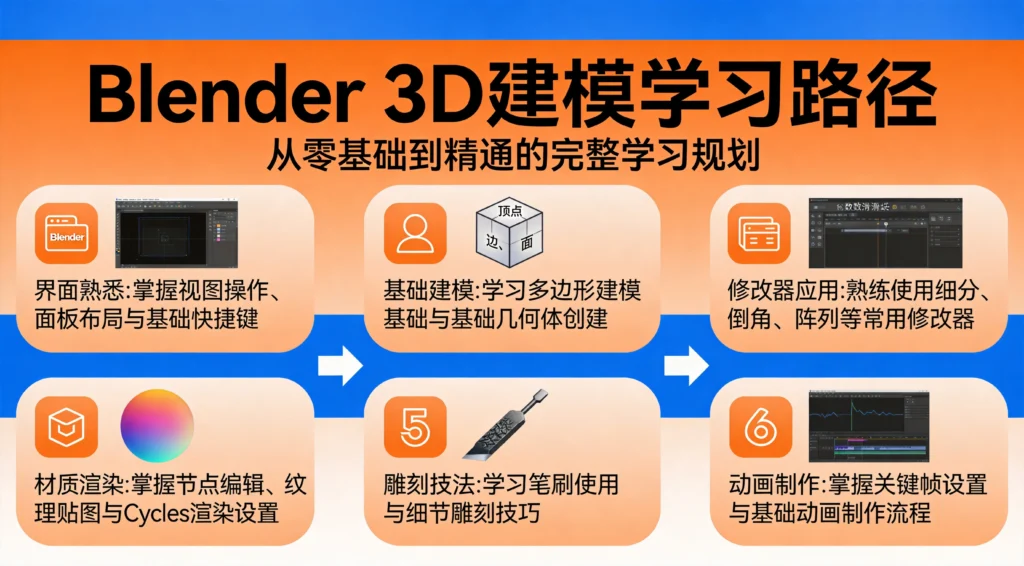
8.2 学习路径建议
markdown
第1-2周:界面熟悉
- 完成Blender官方基础教程
- 熟练掌握视图操作和基础建模

第3-4周:建模进阶
- 学习修改器堆叠
- 完成几个简单项目(骰子、桌椅)

第5-8周:材质渲染
- 掌握Shader Editor
- 学习Eevee和Cycles基础
- 制作产品渲染图

第9-12周:雕刻入门
- 学习雕刻模式
- 尝试基础角色雕刻
- 了解Retopology(重拓扑)

持续进阶:
- 动画制作
- 几何节点
- 程序化材质
- 特效模拟
8.3 作品集建议
想要用Blender技能找工作或接单,建议准备以下类型作品:
markdown
技术展示类:
- 产品渲染图(不同材质)
- 室内场景
- 机械硬表面

创意展示类:
- 角色设计(高模+低模)
- 环境概念设计
- Motion Graphics动画

流程展示类:
- 建模到渲染的完整流程视频
- 雕刻到打印的流程
- 不同渲染器对比
总结
Blender是一款真正”免费不打折”的专业3D软件。通过这篇文章,你学会了:
- 界面布局:熟悉3D视口、属性面板、编辑器的使用方法
- 基础建模:从几何体开始,通过编辑模式和修改器构建复杂模型
- 材质渲染:掌握Shader Editor和PBR材质原理
- 雕刻入门:了解动态细分和基本雕刻技法
- 实战应用:完成室内场景的完整创作流程
Blender的学习没有捷径,唯一的办法就是多动手、多练习。建议从简单的静物建模开始,逐步挑战更复杂的场景和角色。当你能够独立完成一个完整项目时,就已经入门了。
发表回复